

Speed Limit Info nachrüsten
BMW G-Serie selbst codieren
Speed Limit Info nachrüsten: Was ist SLI – und warum ist die G-Serie anders?
Speed Limit Info, kurz SLI, ist die Verkehrszeichenerkennung von BMW. In der G-Serie brauchst du dafür einen Freischaltcode und eine saubere Codierung von drei Steuergeräten. Lass uns jedoch einen kurzen Blick darauf werfen, wie SLI funktioniert und warum der alte Weg aus der F-Serie nicht mehr klappt.

Verkehrszeichenerkennung: Kamera und Navi
SLI zeigt dir das geltende Tempolimit, Überholverbote und Zusatzzeichen – etwa „bei Nässe“ oder zeitliche Beschränkungen – direkt im Kombi an. Hast du ein Head-Up-Display, erscheint die Info zusätzlich dort.
Die Daten kommen aus zwei Quellen: aus der Frontkamera im Spiegelfuß und aus den Navigationsdaten. In Europa hat die Kamera Vorrang, und das hat einen einfachen Grund. Die Karte kennt keine Baustellenschilder, die Kamera sieht dagegen nichts, wenn die Scheibe vereist oder das Schild verschneit ist. Dann springt die Karte ein. Deshalb solltest du auch deine Kartenupdates aktuell halten.
Die Kamera hängt an einem eigenen Steuergerät, dem KAFAS. Es ist nicht Teil von Kombi, BDC oder Headunit – das wird gleich beim Codieren wichtig.

Kein 8TH mehr: warum der F-Serien-Weg nicht funktioniert
Wer schon einen BMW der F-Serie codiert hat, kennt SLI als Sonderausstattung 8TH. Dort hast du sie einfach in den Fahrzeugauftrag geschrieben (VO-Codierung) und die Steuergeräte neu codiert. Fertig.
In der G-Serie gibt es die SA 8TH nicht mehr. SLI steckt dort im Driving-Assistant-Paket, und beim Händler wird es nicht nachgerüstet. Ein VO-Code fällt also weg. Stattdessen brauchst du einen gültigen FSC-Code fürs KAFAS und codierst die einzelnen Parameter per FDL.
Der FSC ist kein optionaler Zusatz: Ohne ihn zeigt das Kombi nach der Codierung nur drei Striche statt des Tempolimits. Nur mit einem gültigen FSC-Code und der richtigen FDL-Codierung funktioniert SLI. FDL-Parameter kennst du als BimmerCode-Nutzer aus dem Experten-Modus – es sind dieselben Parameter.
Voraussetzungen: Welche KAFAS-Kamera hat dein BMW?
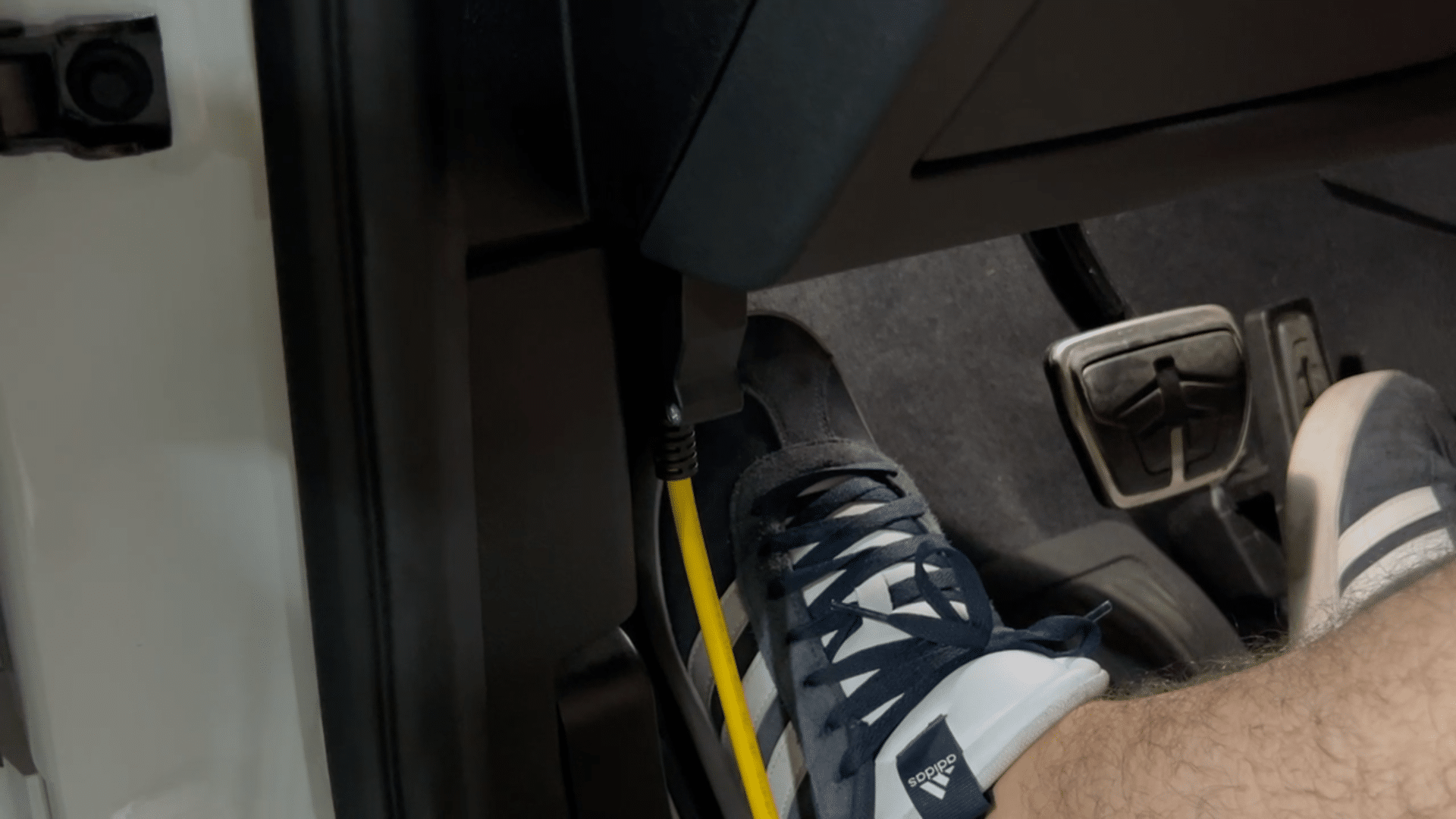
Bevor du irgendetwas kaufst, musst du wissen, welches KAFAS in deinem Auto steckt:
Bei der G-Serie gibt es einen Haken: Frühe Modelle wie unser G01 oder der G30 vor LCI haben zwar die KAFAS-4-Kamera, nutzen aber noch das Zertifikatsschema des KAFAS 3. BMW hat beim Wechsel auf die neue Hardware die bestehende Software-Struktur zunächst beibehalten. Erst spätere KAFAS-4-Varianten (Mid/High, etwa G05, G06, G07, G20, F40 und G30 LCI) arbeiten mit eigenen App-IDs. E-SYS zeigt dir das Steuergerät in beiden Fällen als KAFAS 4 an. Welchen FSC du brauchst, entscheiden deshalb die App-IDs – siehe Liste unten.
Außerdem brauchst du die Navigation Professional (SA609). Beim G01 vor LCI (2017–2021) ist die Kamera serienmäßig verbaut, in der G-Serie steckt sie in so gut wie jedem Fahrzeug. Nachrüsten lässt sich SLI unter anderem bei G01, G02, G05, G06, G07, G11, G12, G15, G20, G21, G30, G31, G32, F40 und F90.
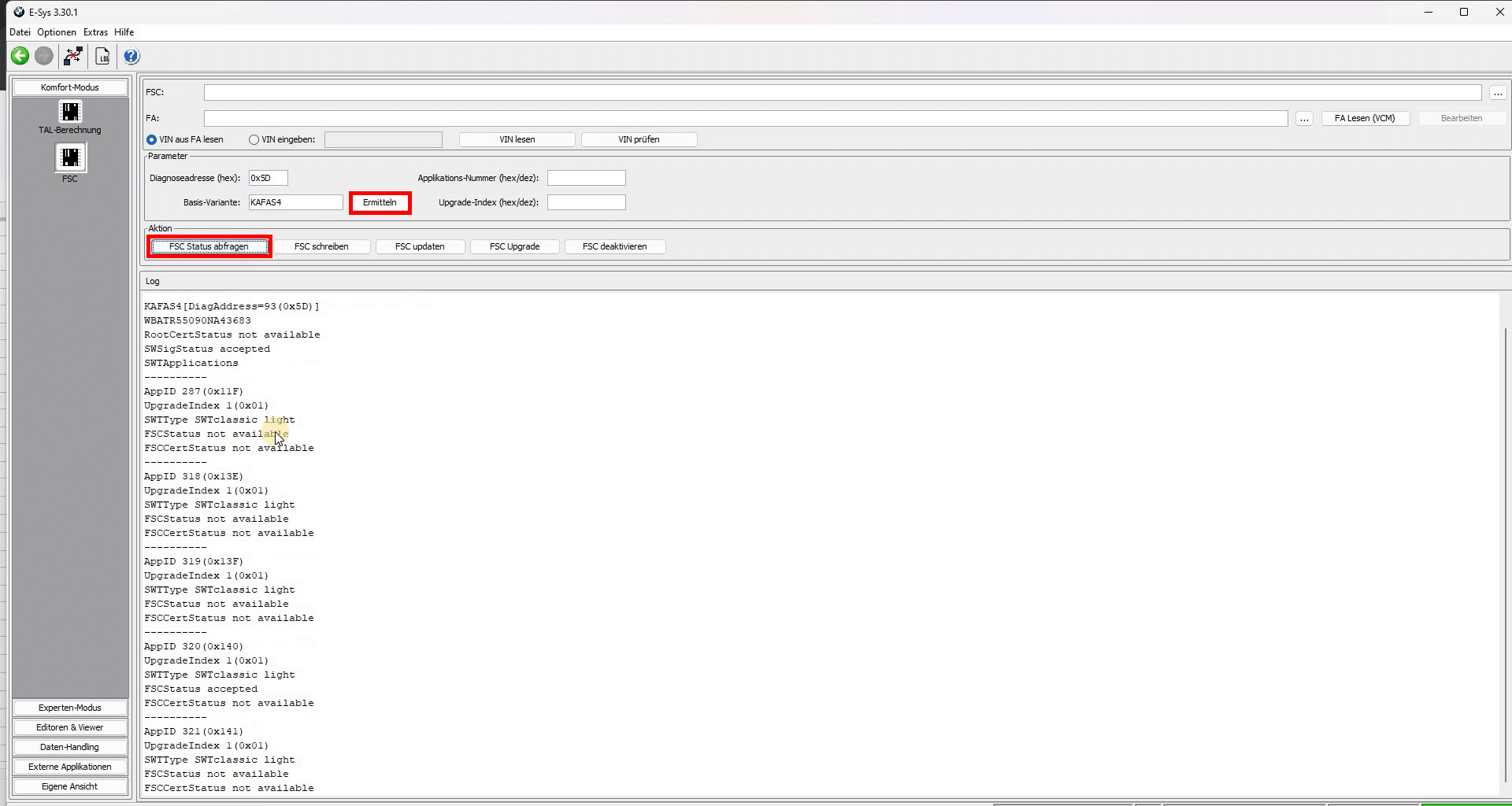
Herauszufinden, welches KAFAS wir haben, war ehrlich gesagt ein Krampf. Klarheit brachte erst unsere eigene Liste und eine FSC-Abfrage in E-SYS. So gehst du vor: In E-SYS unter FSC die Diagnoseadresse 0x5D eingeben, auf „Ermitteln“ klicken und danach „FSC Status abfragen“ wählen. Taucht dort die App-ID 287 (0x11F) „Speed Limit Information SLI FSC Gxx“ auf, arbeitet dein KAFAS mit dem Schema des KAFAS 3. Ansonsten taucht irgendwo in der Liste 334 (0x14E) oder 331 (0x14B) auf. Auf jeden Fall funktioniert der FSC-Code in beiden Situationen. Bei uns stand in E-SYS „KAFAS4 [5D]“, die App-IDs waren trotzdem die des KAFAS 3. Wie du E-SYS verbindest, zeigen wir dir in Schritt 1.

Diese App-IDs zeigt dir die FSC-Abfrage je nach KAFAS an:
KAFAS 2 (E- und F-Serie)
KAFAS-3-Schema (frühe G-Modelle, etwa G01, G30 vor LCI)
KAFAS 4 High/Mid (G05, G06, G07, G20, F40, G30 LCI)
Das brauchst du
Das solltest du bereitliegen haben:
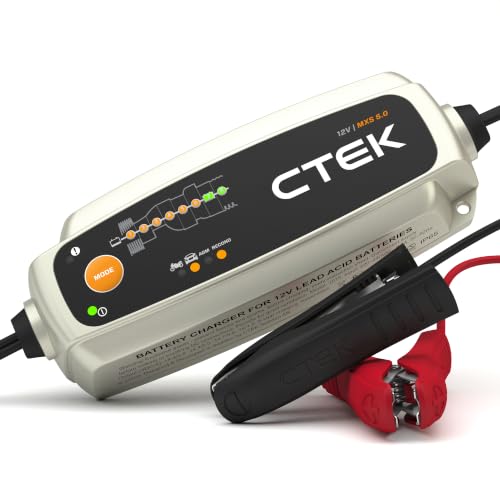
Beim ENET-Kabel* solltest du nicht zum billigsten Angebot greifen – ein schlechtes Kabel kann das Steuergerät gefährden. Als Ladegerät eignet sich auch zum Beispiel das CTEK MXS 5.0*:


Welche Software für welchen Zweck taugt, haben wir übrigens ausführlich verglichen: E-SYS und andere Codier-Software im Vergleich. Wir haben uns hier eindeutig für E-SYS Ultra entschieden, weil wir es erstens gewohnt sind und zweitens E-SYS für den FSC-Import ohnehin brauchen.
FSC-Code kaufen: Wo und für wie viel Geld?
Die größte Hürde war, überhaupt einen FSC-Code für die G-Serie zu finden. Fündig geworden sind wir bei baum-bmwshop24: Dort kostet der FSC Speed Limit Info 56,00 € inkl. MwSt. zzgl. Versand (Stand September 2026). Er ist nur für die G-Serie gedacht, die Lieferung dauert 1–5 Tage.
Du bekommst den Code für deine FIN als ZIP-Datei. Darin stecken drei Dateien:
Schritt 1: E-SYS einrichten und mit dem Auto verbinden
Zuerst: Welches Programm brauchst du wofür?
Beides bekommst du über E-SYS Ultra, das du direkt beim Anbieter kaufst. Dessen Oberfläche heißt „Ultra Admin“, und von dort startest du sowohl E-SYS Ultra als auch das normale E-SYS bei Bedarf.

So stellst du die Verbindung her:
Jetzt siehst du die Liste aller Steuergeräte. Die Bezeichnungen können je nach Modell leicht abweichen.
Wenn du schon einmal mit E-SYS Ultra codiert hast, kommt dir der Ablauf bekannt vor. Er ist derselbe wie beim Sport Plus und Comfort Plus codieren.


Schritt 2: FSC-Code ins KAFAS einspielen
Jetzt kommt der Freischaltcode ins KAFAS. So gehst du vor: Wechsle in E-SYS in den Komfort-Modus und öffne dort FSC.
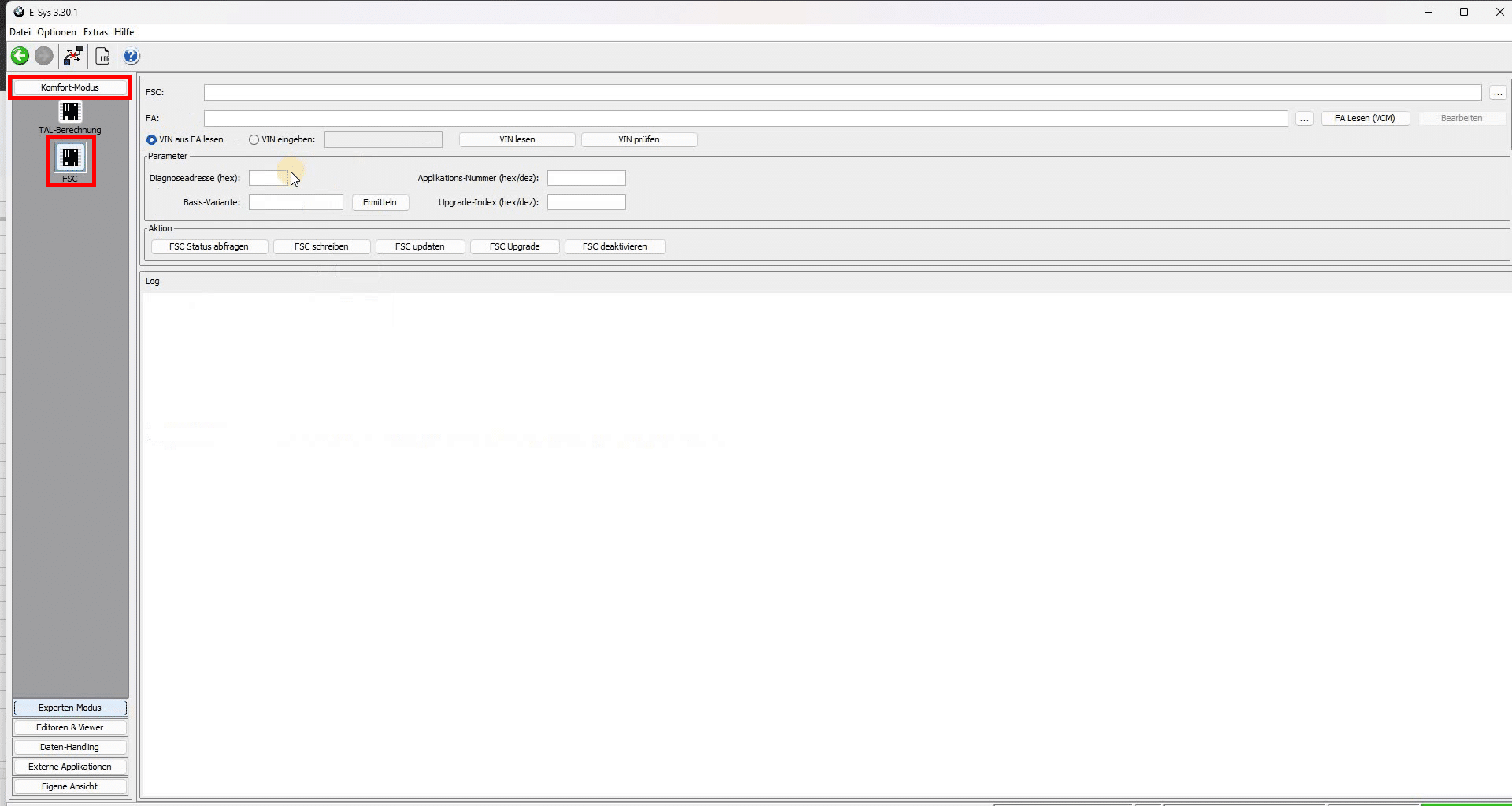
Gib die Diagnoseadresse des KAFAS ein: 0x5D. Die Adresse ist bei KAFAS 2 und KAFAS 4 dieselbe.
Klick auf „Ermitteln“ und danach auf „FSC Status abfragen“. Hier sollte die App-ID 287 (0x11F) oder 334 (0x14E) oder 331 (0x14B) je nach KAFAS System auftauchen (siehe weiter oben Kapitel: Voraussetzungen: Welche KAFAS-Kamera hat dein BMW?)
Öffne jetzt die FSC-Datei – die xxxxxxx_011F0001.fsc aus dem ZIP – und lese den Fahrzeugauftrag aus. Danach klickst du auf „FSC Upgrade“.
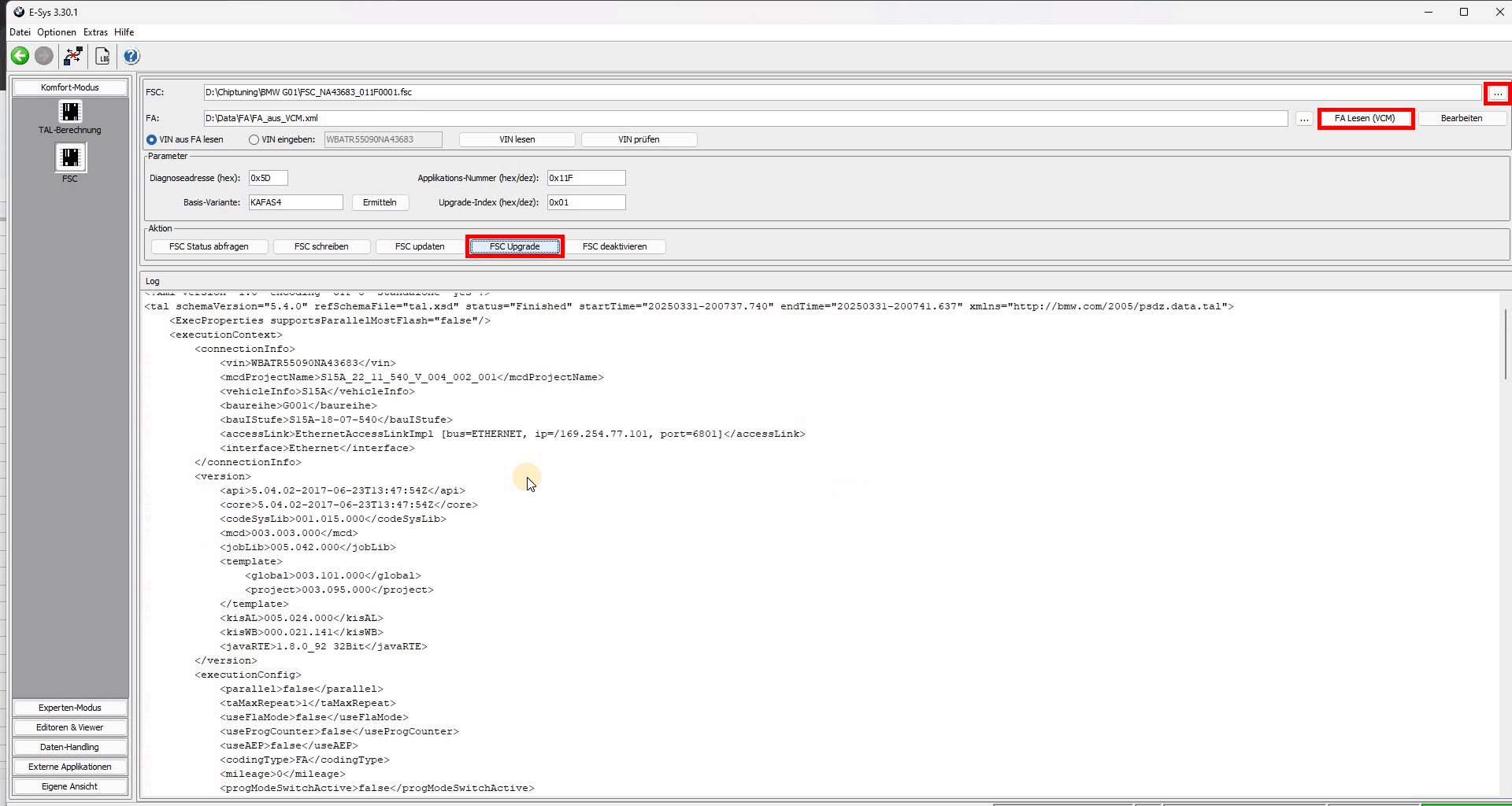
Zum Schluss prüfst du den FSC-Status erneut. Steht die App-ID jetzt auf „accepted“, hat das KAFAS den Code angenommen.
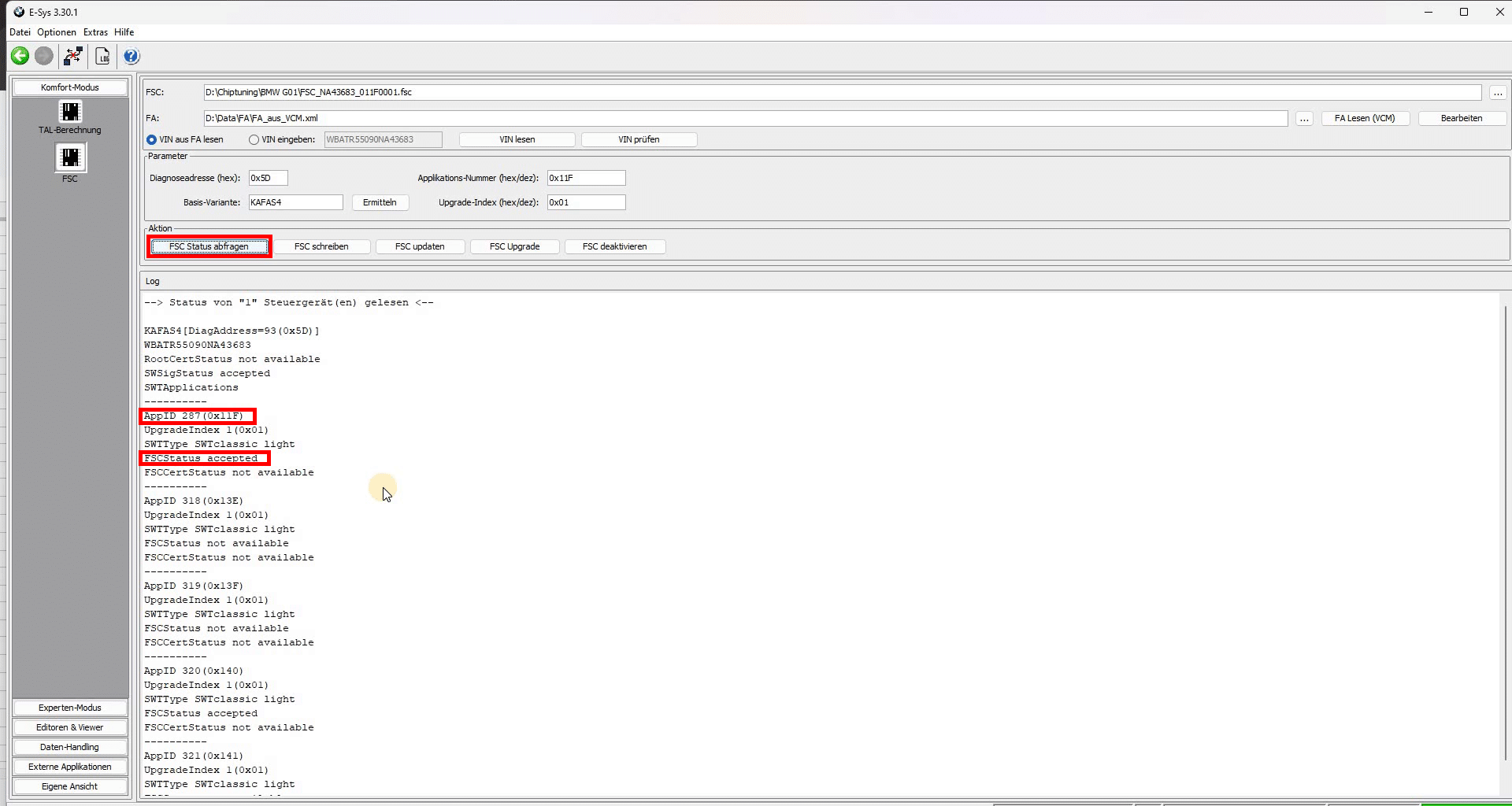
Ganz wichtig: Drück „FSC Upgrade“, nie „FSC updaten“. Die beiden Begriffe klingen fast gleich – richtig ist nur „FSC Upgrade“.
Unsere Datei konnten wir direkt einspielen, dekodieren mussten wir nichts. Manche Shops liefern die FSC-Datei allerdings Base64-kodiert. Dann liest E-SYS sie erst, nachdem du sie dekodiert hast.
Noch ein Grund für den Original-FSC: Gefälschte Codes sind im Umlauf. Die Händlerdiagnose ISTA erkennt sie und sperrt die Funktion wieder, und du kannst wieder von vorne anfangen.
Schritt 3: FDL-Parameter codieren
Der FSC allein bringt noch kein Tempolimit ins Kombi. Weil es in der G-Serie keinen VO-Code wie in der F-Serie gibt, codierst du SLI jetzt Parameter für Parameter per FDL – in der Headunit, im KAFAS und im Kombi. Dafür nutzt du E-SYS Ultra oder gegebenenfalls BimmerCode im Expertenmodus. Beide Programme lesen und schreiben Parameter in allen Steuergeräten.
Neben dem FSC war das unsere zweite große Hürde: die wirklich korrekten FDL-Parameter zu finden. Unsere Empfehlung: Codier die komplette Liste unten. Überflüssige Parameter schaden nicht, und du stellst sicher, dass nichts fehlt.
So codierst du jedes der drei Steuergeräte:
Sichere die ausgelesenen Codierdaten, bevor du etwas änderst.
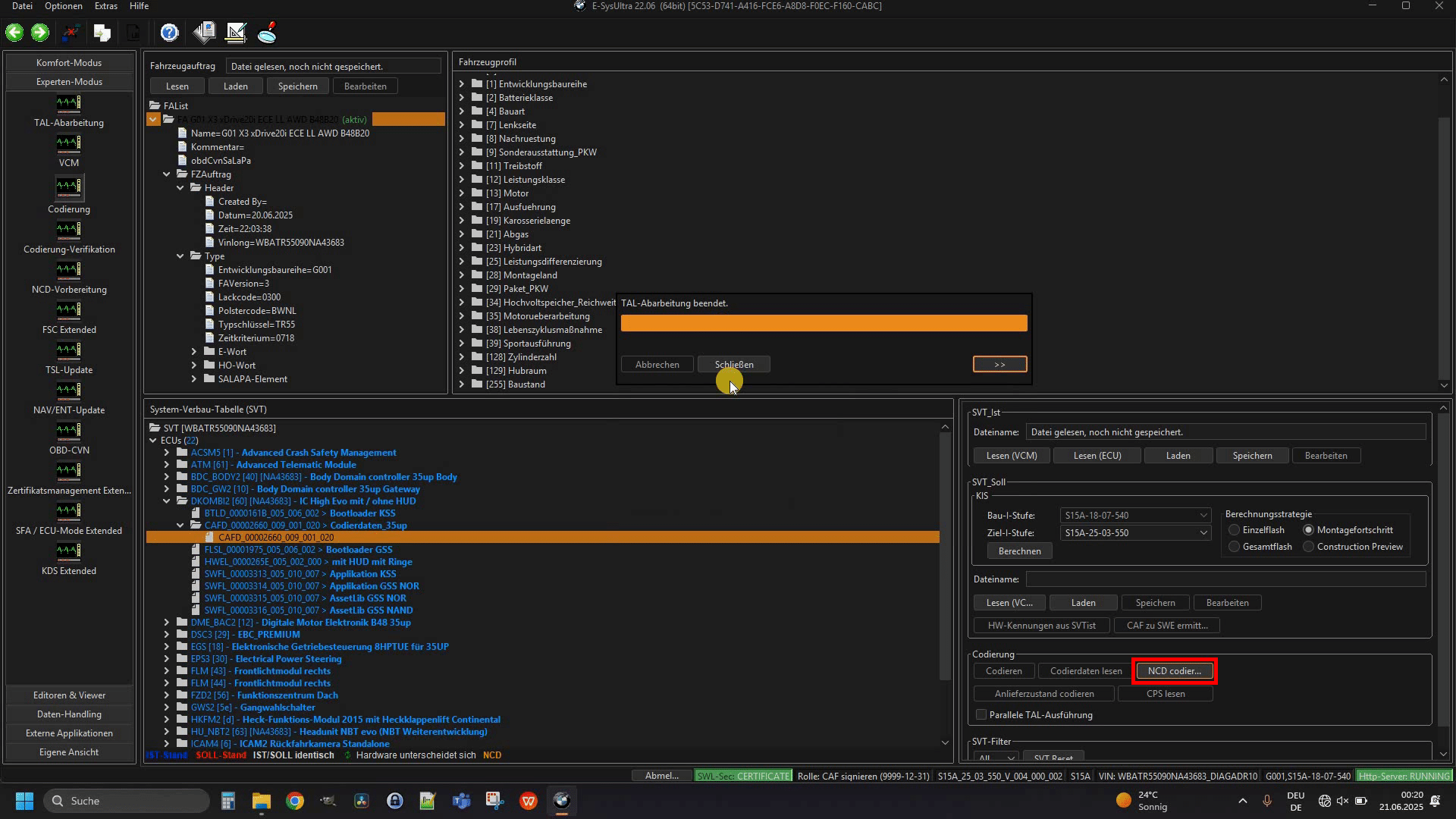
Headunit (HU_NBT2)
In unserem X3 steckt die Headunit HU_NBT2. Hier setzt du diese Parameter:
Hat dein Fahrzeug eine MGU, heißt das Steuergerät dort HU_MGU.
KAFAS
Im KAFAS sind es nur zwei Parameter:
Achte auf den Wert: Hier heißt er „initwert“, nicht „aktiv“.
Kombi
Im Kombi steckt der größte Teil der Arbeit. Die Parameter in der oberen Hälfte codierst du immer, die mit „ja“ markierten zusätzlich, wenn dein Auto ein Head-Up-Display hat.
| Parameter | Wert | nur mit HUD |
|---|---|---|
CB_TACHOZEIGERBAND | aktiv [01] | |
NO_PASSING_ENABLE | aktiv [01] | |
PIA_SLI_NPI | aktiv [01] | |
PIA_TACHOZEIGERBAND | aktiv [01] | |
PIA_TACHOZEIGERBAND_PORTIERUNG | aktiv [01] | |
RCOG_TRSG_APPL | aktiv [01] | |
RCOG_TRSG_TIMEOUT | aktiv [01] | |
SPEED_LIMIT_ENABLE | sli [01] | |
TACHOZEIGERBAND_ENABLE | aktiv [01] | |
ADDITIONAL_SIGN_ENABLE | aktiv [01] | |
HUD_NO_PASSING_ENABLE | aktiv [01] | ja |
HUD_SPEED_LIMIT_ENABLE | aktiv [01] | ja |
PIA_HUD_SLI | aktiv [01] | ja |
PIA_HUD_SLI_NPI | aktiv [01] | ja |
PIA_HUD_SLI_PORTIERUNG | aktiv [01] | ja |
PIA_HUD_VSLI | aktiv [01] | ja |
SLI_PERMANENT_ENABLE | aktiv [01] – nur setzen, wenn der Parameter im Kombi vorhanden ist | ja |
SLI_PERMANENT_ENABLE gibt es nicht in jedem Softwarestand. Ist er in deinem Kombi vorhanden, setzt du ihn auf aktiv [01].
Achtung bei SPEED_LIMIT_ENABLE: Der Wert heißt hier „sli [01]“, nicht „aktiv“.
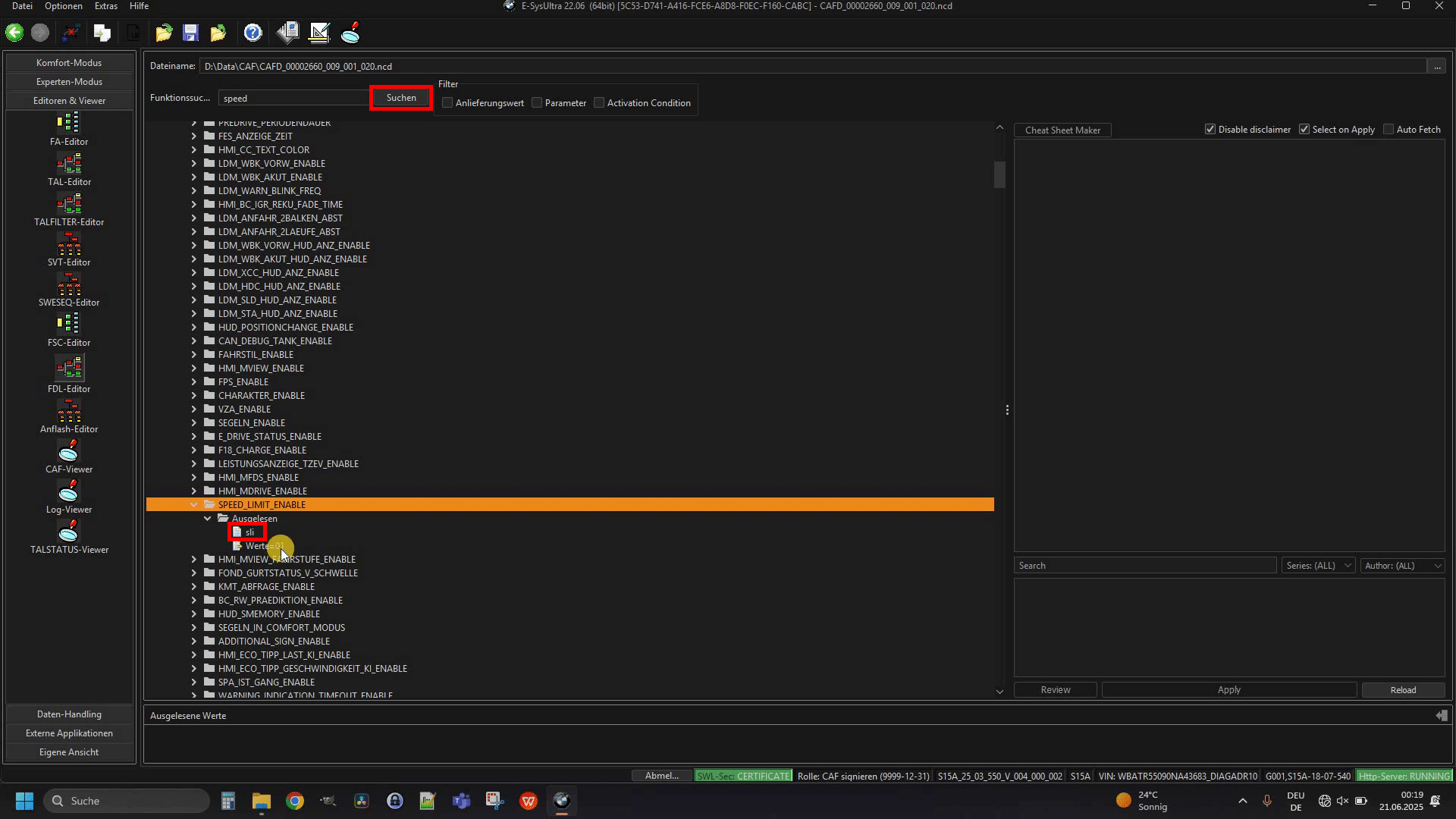
Nachdem alle drei Steuergeräte codiert sind, startest du das iDrive neu, damit die Codierung wirkt. Halt dafür den Lautstärke-/Ausschaltknopf etwa 30 Sekunden gedrückt. Nach ungefähr 20 Sekunden startet das System neu.
Schritt 4 – Special: Keine orange Geschwindigkeit im HUD
Dieser Schritt betrifft dich nur, wenn dein BMW ein Head-Up-Display hat. Nach der Codierung zeigt das HUD deine Geschwindigkeit in Orange an, sobald du über dem Tempolimit fährst. Das Problem: Bei Tag siehst du das Orange im HUD nicht.
Wir haben lange nach dem passenden Parameter gesucht. Gefunden haben wir ihn in der Headunit, nicht im Kombi:
Du codierst ihn genauso wie in Schritt 3: CAFD lesen, NCD bearbeiten, Wert setzen, speichern, NCD codieren. Steht der Parameter schon aus Schritt 3 auf aktiv, bist du hier bereits fertig. Danach das iDrive wie beschrieben neu starten.

Der Effekt: Im iDrive-Menü taucht eine neue Auswahl auf. Du stellst jetzt selbst ein, wo dir eine Überschreitung des Tempolimits angezeigt wird:
Diese Wahl war uns wichtig, weil das Orange im HUD bei Tag untergeht.


Kosten: selbst freischalten oder nachrüsten lassen?
Der FSC-Code kostet bei baum-bmwshop24 56 € zzgl. Versand. Beim Codierdienst zahlst du für die komplette Nachrüstung inklusive FSC 249 bis 290 € (alle Preise Stand September 2026).
Beim Selbermachen kommt noch die Software dazu. E-SYS Ultra kostet direkt beim Anbieter etwas über 100 €, zusammen mit dem FSC bist du also bei etwas über 150 €.

Richtig lohnt sich der eigene Weg, weil du E-SYS Ultra danach für jede weitere Codierung nutzt – und weil du selbst nachcodieren kannst, falls ein Update deine Einstellungen zurücksetzt.
Typische Fehler und was nach dem Werkstattbesuch passiert
Bei uns war es ein recht störungsfreier Prozess. Ein paar Stolperfallen gibt es trotzdem:
Bleibt noch die Werkstatt: Ein Steuergeräte-Update beim Händler kann die Codierung überschreiben – danach ist SLI unter Umständen wieder aus. Machst du es selbst, codierst du die Parameter aus Schritt 3 einfach neu ein. Der FSC bleibt erhalten.
Fazit: Speed Limit Info nachrüsten lohnt sich
Wenn du Speed Limit Info nachrüsten willst, brauchst du in der G-Serie zwei Dinge: einen Original-FSC fürs KAFAS und die richtigen FDL-Parameter in Headunit, KAFAS und Kombi. Mit E-SYS und E-SYS Ultra schaffst du das in ungefähr 40 Minuten selbst.
Mit HUD solltest du Schritt 4 nicht auslassen. Erst damit entscheidest du selbst, ob dich das rote Tachoband oder das HUD warnt.

Wenn du schon am Codieren bist, schau dir auch an, wie du CarPlay per FSC freischalten kannst. Wie du außerdem Sport Plus mit einem ähnlichen Ablauf codierst, findest du hier: Sport Plus und Comfort Plus codieren.
Wichtig: Das Codieren erfolgt auf eigene Verantwortung. Wir übernehmen keine Haftung für Schäden an deinem Fahrzeug. Bist du dir bei einem Schritt unsicher, lass die Nachrüstung lieber von einem Dienstleister machen.
FAQ – Häufige Fragen zu Speed Limit Info nachrüsten
Affiliate-Links sind mit einem * gekennzeichnet. Beim Erwerb einer dieser Produkte erhalten wir eine kleine Provision. Für dich ändert sich dabei nichts und das Angebot/der Preis bleibt gleich.
Weitere Beiträge
Müssen Neuwagen eingefahren werden? – Was heute noch gilt!
Neuwagen einfahrenWas heute noch gilt – und was nicht mehr Der Neuwagen steht vor der Tür, der Tacho zeigt eine…

Original BMW CarPlay freischalten – Selber, Günstig & Einfach
BMW Apple CarPlay nachrüsten Selber, Günstig & Einfach Du willst Apple CarPlay in deinem BMW nutzen, hast aber keine Lust,…

Hat mein BMW eine WIFI Antenne? So findest du es heraus!
Hat mein BMW eine WIFI Antenne?So findest du es heraus! Hat dein BMW überhaupt eine WiFi-Antenne? Gerade wer Apple CarPlay…
