

Apple CarPlay für BMW nachrüsten
Selber, Günstig & Einfach
Was benötigst du, um CarPlay freischalten zu können?
Wie du ganz leicht herausfinden kannst, ob dein BMW schon werksseitig eine WIFI-Antenne verbaut hat findest du hier:
„Hat mein BMW eine WIFI Antenne?“


Schritt 1: Der CarPlay Generator für BMW
Der erste und wichtigste Schritt ist die Nutzung unseres CarPlay Generators für BMW. Dieses Online Tool tut gleich zwei Dinge auf einmal: Es prüft anhand deiner ausgewählten Daten, ob dein BMW überhaupt CarPlay-kompatibel ist, und generiert dir im Anschluss automatisch den fahrzeugspezifischen FSC-Code.
Außerdem prüft dieser auch, ob dein BMW für Fullscreen CarPlay geeignet ist oder nur für Splitscreen CarPlay. Der Generator führt dich durch die einzelnen Schritte und zeigt dir auch, wo du die benötigten Daten deines Fahrzeugs überall findest.
So nutzt du den Generator:
Rufe den Carplay Generator hier auf: CarPlay Generator für BMW oder über den Button oben. Daraufhin klickst du auf “Start Generator”.
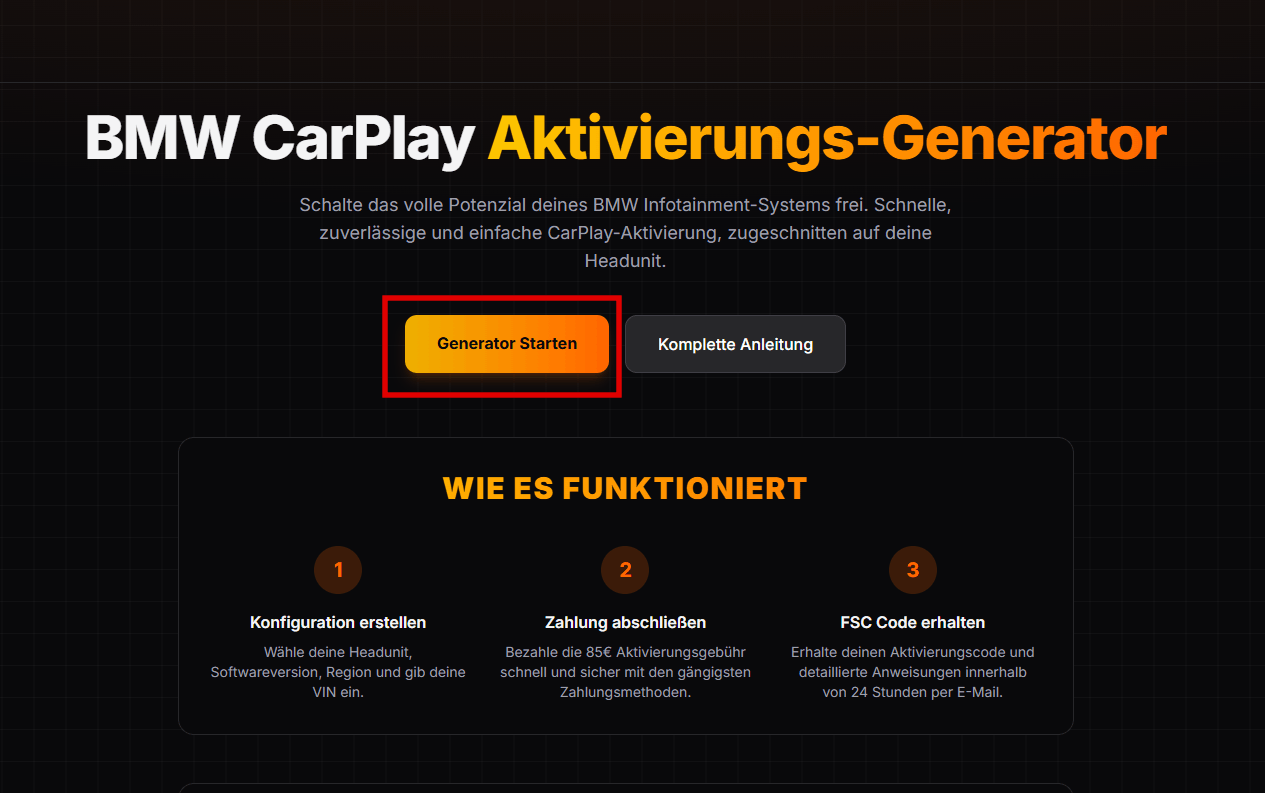
Im „Step 1“ wählst du nun deine Headunit aus. Wenn du nicht weißt, wie du das herausfinden kannst, klickst du einfach auf den blauen Link über dem Auswahlfeld. Dort wird dir Schritt für Schritt erklärt, wie du über den Menüpfad zu deiner Headunit-Version und deiner Softwareversion gelangst.
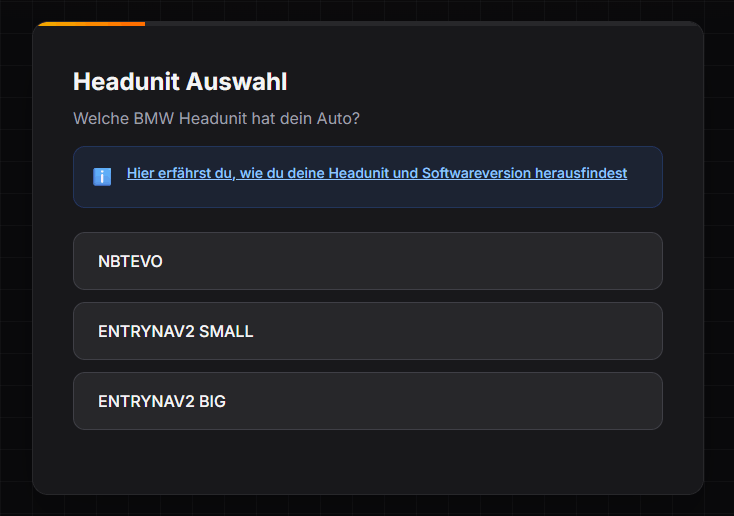
Im “Step 2” wählst du dann deine Softwareversion aus. Außerdem kannst du dort über die Info auch herausfinden, ob du eine WIFI Antenne verbaut hast. In den meisten Fällen ist diese jedoch werkseitig schon vorbereitet.
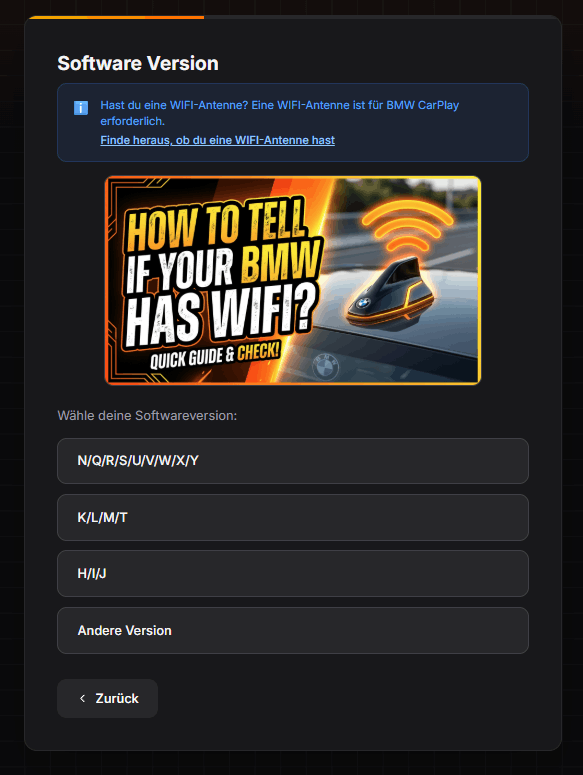
Im “Step 3” wählst du nun deine Region aus.
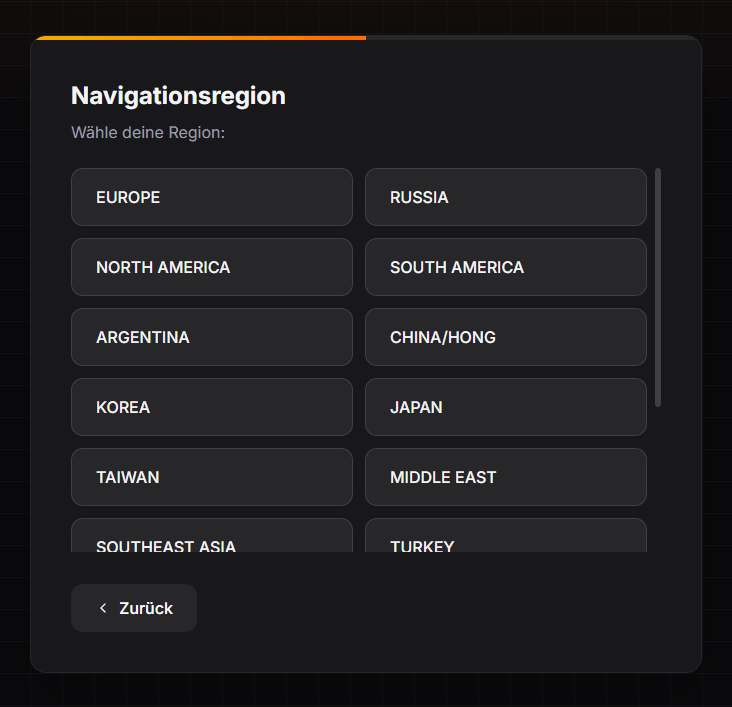
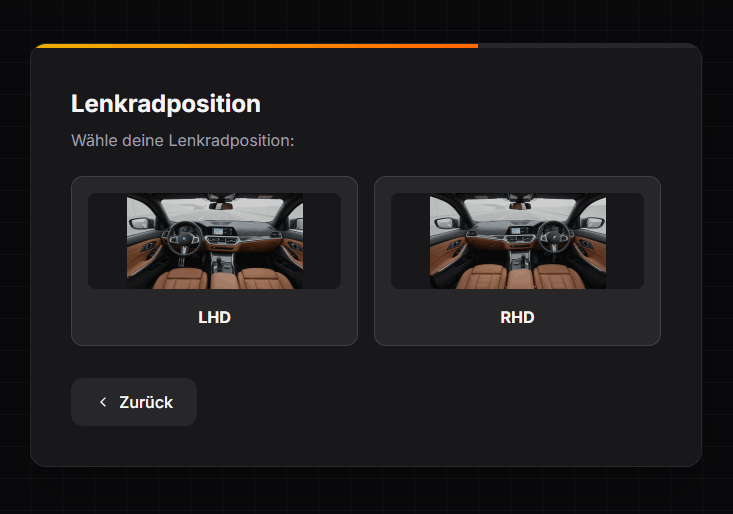
Im “Step 4” wählst du deine Lenkradposition aus. Entweder “RHD” für “Lenkradposition rechts” oder “LHD” für “Lenkradposition links”
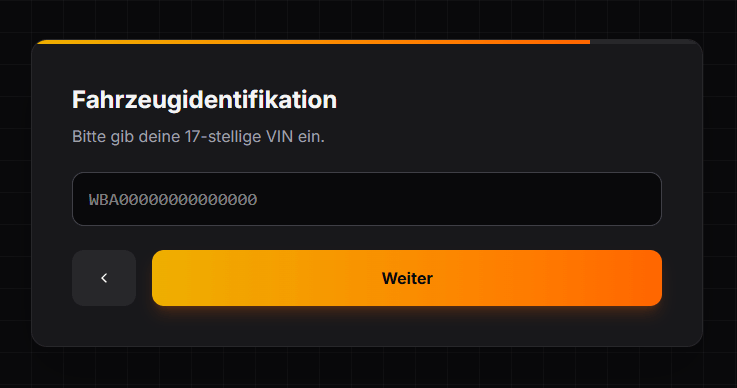
Im “Step 5” gibst du nun deine Fahrgestellnummer (VIN/FIN) ein. Achte hier darauf das du sie wirklich korrekt eintragen.
Im letzten Step nämlich dem “Step 6” kontrollierst du als Erstes nochmal deine ganzen Eingaben. Zusätzlich zu der Zusammenfassung wird dir ausgegeben ob deine Headunit-Version Fullscreen Carplay oder nur Splitscreen Carplay unterstützt. Wenn alles passt trägst du deine E-Mail Adresse korrekt ein, klickst auf verifizieren und schlussendlich auf den Button “Zur Zahlung”. Dort wirst du zur Zahlungsseite weitergeleitet.
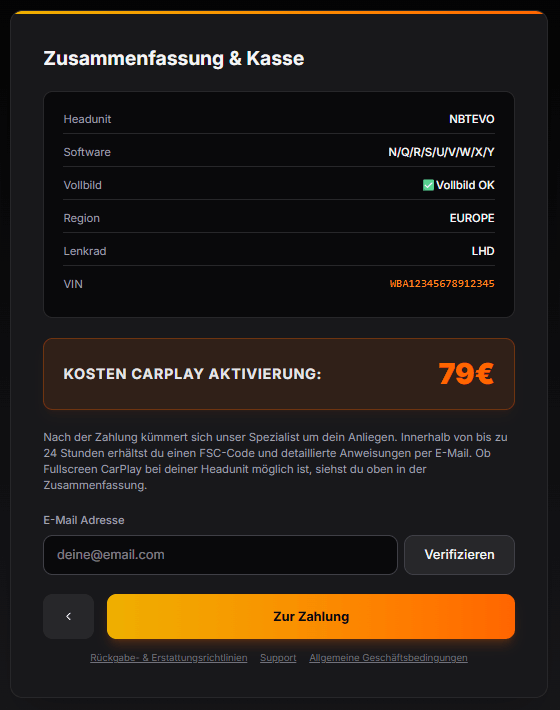
Nach der Zahlung werden dir unsere Spezialisten so schnell wie möglich (maximal nach 24 Stunden) den FSC Code mit weiteren Instruktionen per Mail senden. Einen Link zur Software, die benötigt wird, findest du dann ebenfalls in der Mail.
Schritt 2: BMW Carplay freischalten – Codierung
Sobald du deinen FSC-Code bekommen und die Software heruntergeladen hast (gibt es hier: Software), geht es mit dem ENET-Kabel und dem Windows Laptop ins Auto.
Hinweis! Dein Laptop muss mit dem Internet verbunden sein!
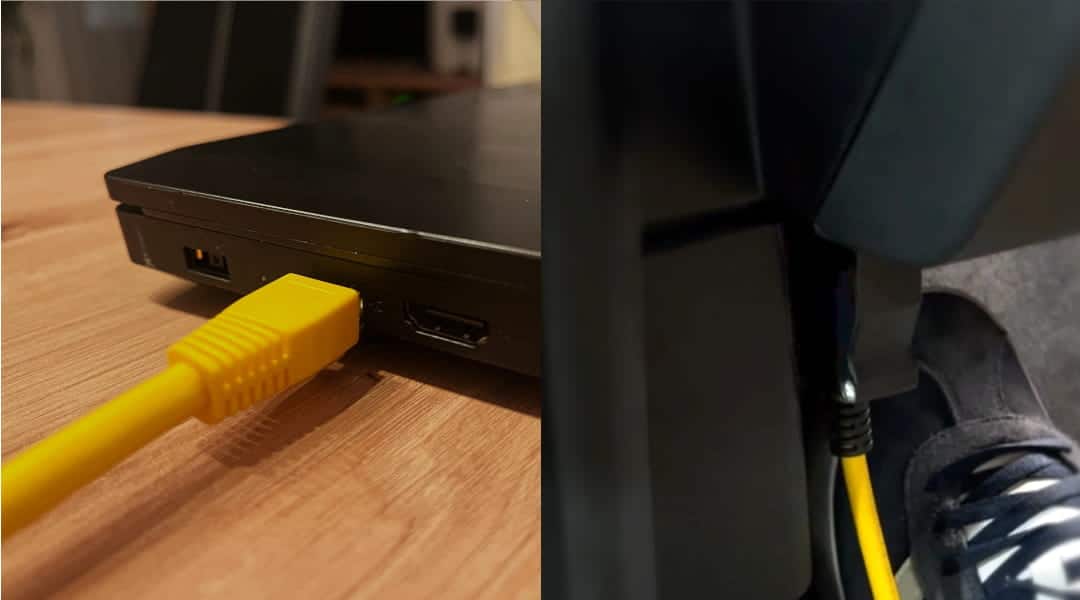
Stecke das ENET-Kabel in die OBD-II-Buchse deines BMW (in der Regel unter dem Armaturenbrett auf der Fahrerseite). Das andere Ende des Kabels steckst du in die Ethernet-Buchse deinen Laptops. Stelle sicher, dass dein Fahrzeug eingeschaltet ist (Zündung an, laufender Motor nur bei schwacher Batterie).
Starte als Nächstes die Software die du ebenfalls mit dem Code aus dem Generator per E-Mail zugeschickt bekommst. Die Software muss nach dem Download nicht installiert werden. Du kannst die Software direkt aus der heruntergeladenen Datei starten.
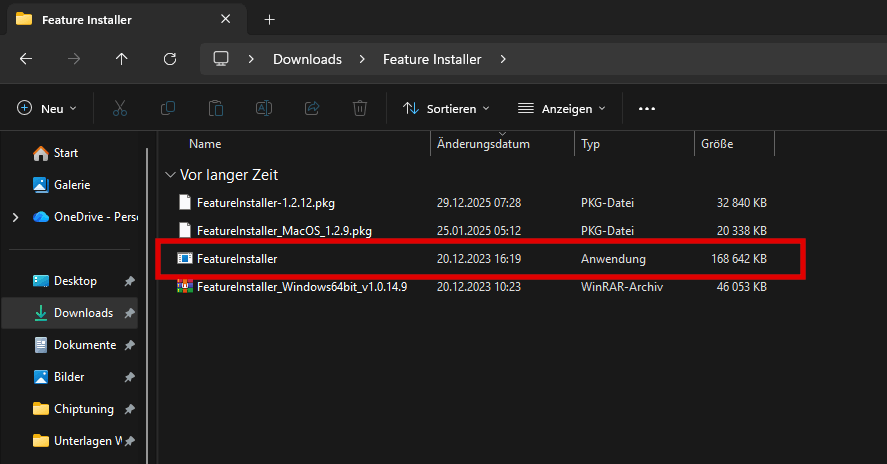
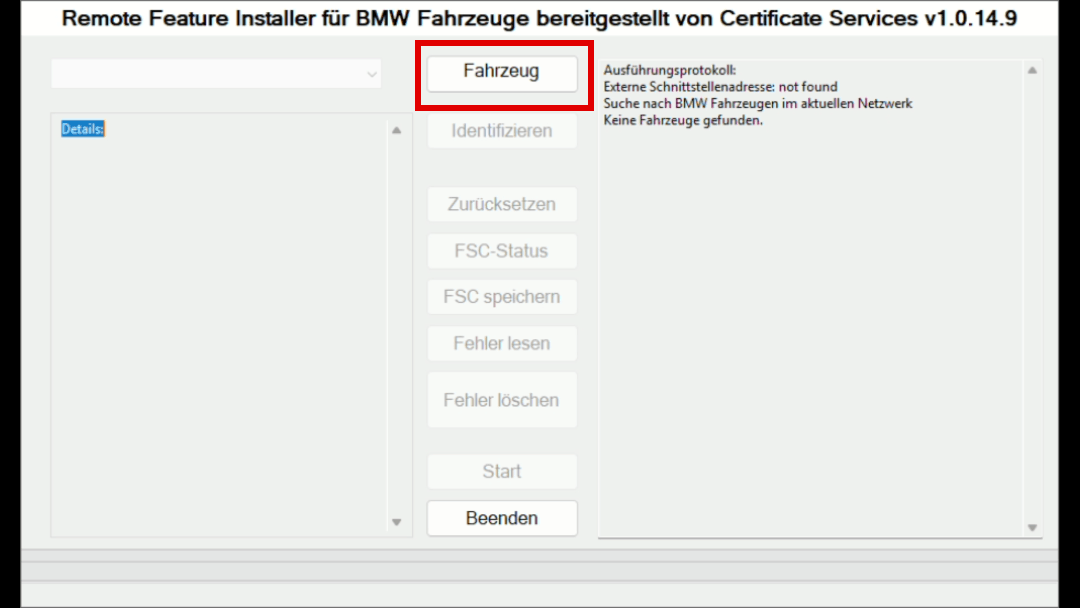
Sollte die Software dein Fahrzeug nicht schon automatisch erkannt und die VIN-Nummer ausgelesen haben, klicke zunächst auf die Schaltfläche „Fahrzeug“.
Anschließend klickst du auf den Button „Identifizieren“. Die Software wird dich dann nach dem Code fragen, den du per E-Mail von unserem Generator erhalten hast. Gib diesen dort ein und klicke auf „Fortfahren“.
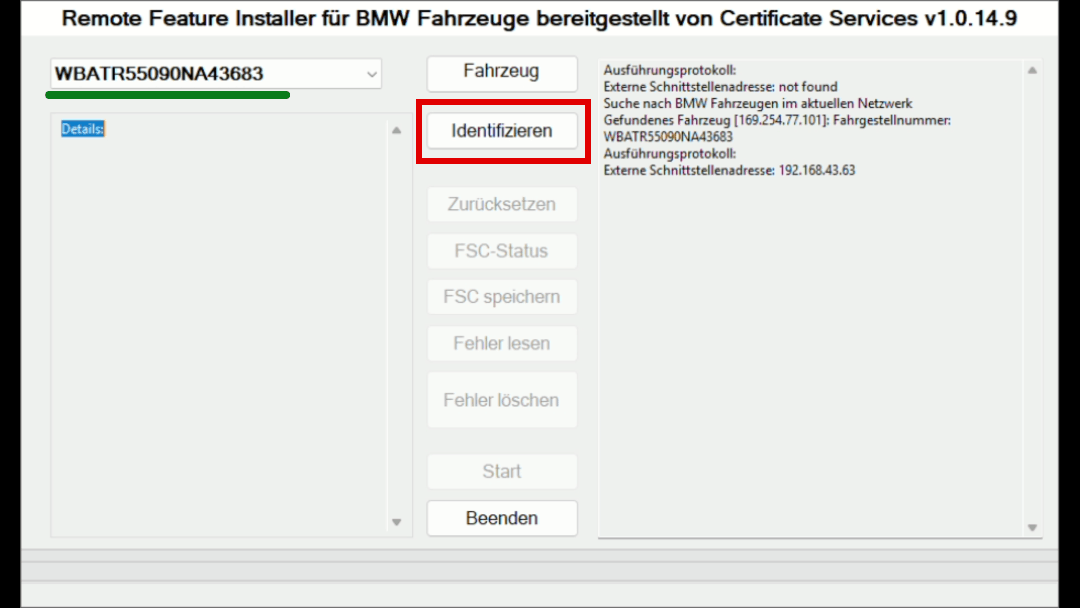
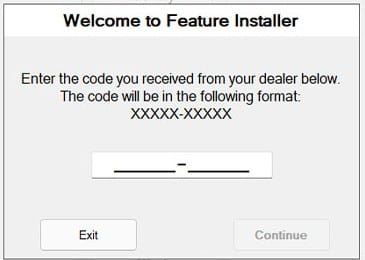
Nach einigen Sekunden sollte die Software deine Head Unit identifiziert haben. Klicke anschließend einfach auf „Start“.
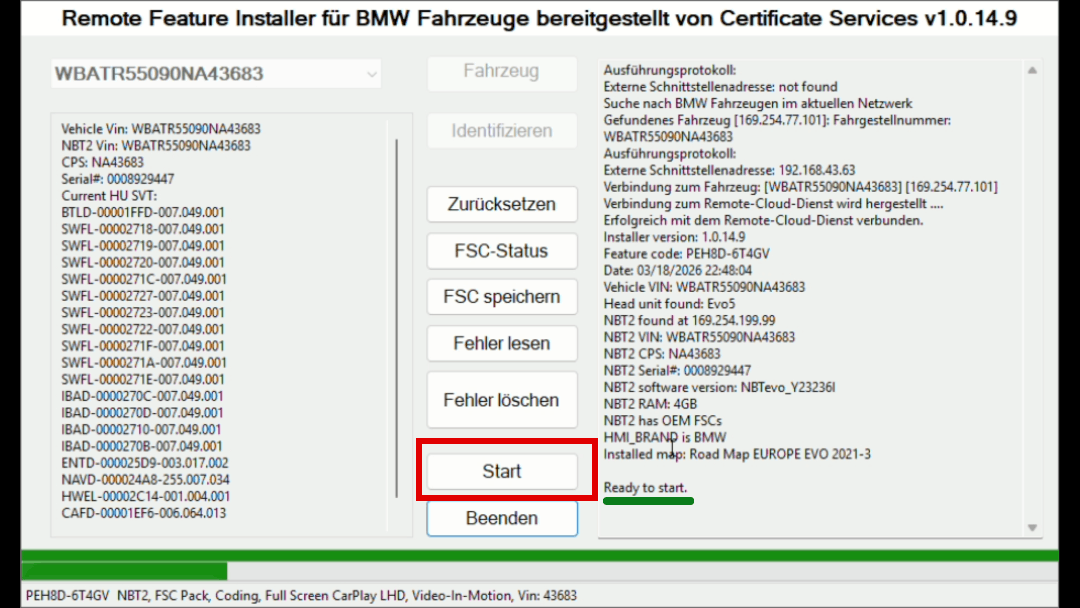
Nach dem Start durchläuft das Programm genau drei Schritte. Während der Programmierung wird deine Head Unit blau, und es ist möglich, dass sie mehrmals neu startet. Achte darauf, dass sowohl dein Laptop als auch dein Fahrzeug über ausreichend Batterieleistung verfügen.
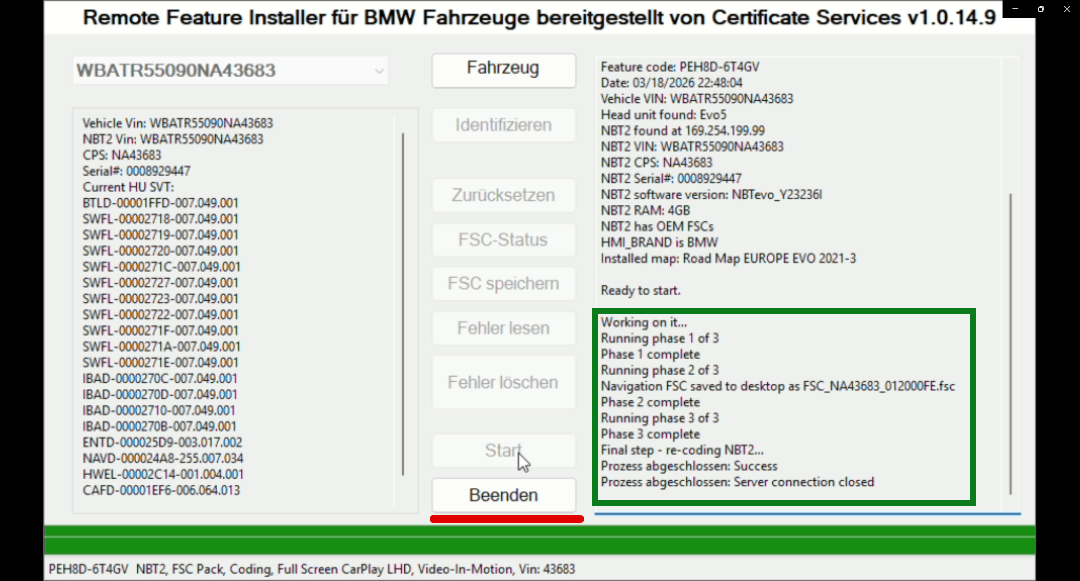
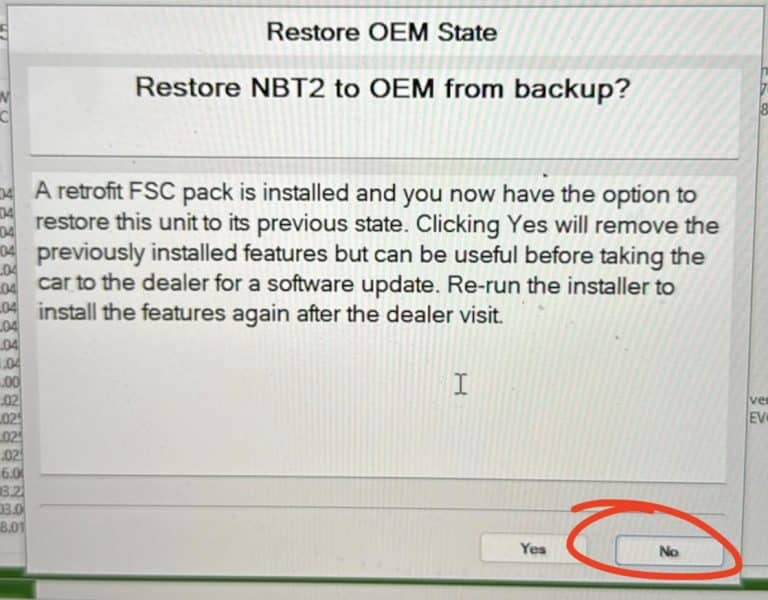
Der Vorgang ist vollständig reversibel
Sollte nach einem BMW-Werkstattbesuch oder einem Software-Update die CarPlay-Funktion deaktiviert worden sein, kannst du sie mit derselben Software und demselben Code jederzeit wieder aktivieren. Ebenso lässt sich die Freischaltung bei Bedarf komplett rückgängig machen. Du behältst also jederzeit die volle Kontrolle.
Schritt 3: Head Unit neustarten & Test
Nach der Codierung musst du die Headunit neu starten. Dafür stehen dir drei Methoden zur Verfügung:
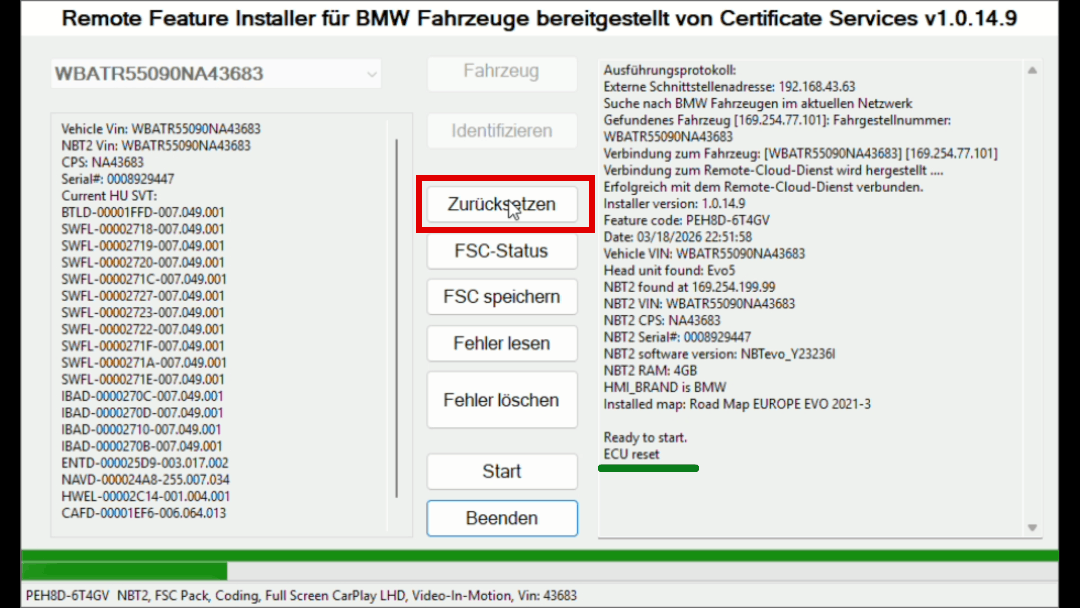
Nachdem du deine Head Unit erfolgreich zurückgesetzt hast, sollte CarPlay zur Verfügung stehen.
Fazit: Günstig CarPlay für BMW freischalten
Mit einem günstigen ENET-Kabel, einem Windows-Laptop und dem CarPlay Generator für BMW schaltest du Apple CarPlay in deinem BMW selbst frei – ohne Werkstatttermin und ohne komplizierte Technik.
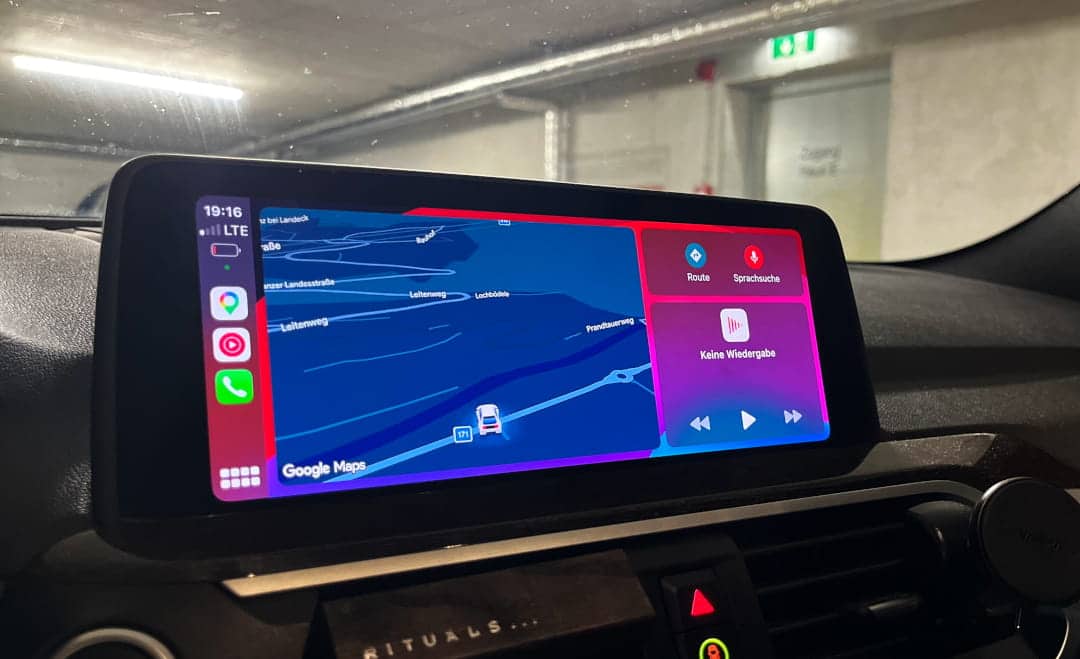
Benutze jetzt den Generator und lass dir ganz einfach und schnell sagen, ob dein Auto kompatibel ist!
Rechtlicher Hinweis: Diese Anleitung dient ausschließlich zu Informationszwecken. BMW ist eine eingetragene Marke der BMW AG, Apple CarPlay eine Marke der Apple Inc. Beide werden ausschließlich zur Beschreibung der Kompatibilität genannt. DIY-Leonmotors steht in keiner Verbindung zur BMW AG oder zu Apple und wird von ihnen weder betrieben noch unterstützt. Der CarPlay Generator ist ein kostenpflichtiges Angebot von DIY-Leonmotors. Die tatsächliche Verfügbarkeit und Funktionsweise der beschriebenen Aktivierung hängt vom jeweiligen Fahrzeug und dessen Ausstattung ab. Änderungen an der Fahrzeugsoftware können unter Umständen Auswirkungen auf Garantie- oder Gewährleistungsansprüche haben. Bitte informiere dich bei Bedarf vorab bei deinem Fahrzeughersteller oder Händler über die für dein Fahrzeug geltenden Bedingungen.
FAQ – Häufige Fragen zum BMW CarPlay freischalten
Affiliate-Links sind mit einem * gekennzeichnet. Beim Erwerb einer dieser Produkte erhalten wir eine kleine Provision. Für dich ändert sich dabei nichts und das Angebot bleibt gleich, Weitere Informationen zu Affiliate-Links findest du in unserer Datenschutzerklärung.
Weitere Beiträge
Speed Limit Info nachrüsten: BMW G-Serie selbst codieren!
Speed Limit Info nachrüstenBMW G-Serie selbst codieren Die Kamera sitzt oben in der Frontscheibe, das Navi kennt jede Straße –…

Müssen Neuwagen eingefahren werden? – Was heute noch gilt!
Neuwagen einfahrenWas heute noch gilt – und was nicht mehr Der Neuwagen steht vor der Tür, der Tacho zeigt eine…

Hat mein BMW eine WIFI Antenne? So findest du es heraus!
Hat mein BMW eine WIFI Antenne?So findest du es heraus! Hat dein BMW überhaupt eine WiFi-Antenne? Gerade wer Apple CarPlay…
