

Aktywacja Speed Limit Info
Zakoduj BMW serii G samodzielnie
Aktywacja Speed Limit Info: czym jest SLI – i dlaczego seria G jest inna?
Speed Limit Info, w skrócie SLI, to system rozpoznawania znaków drogowych BMW. W serii G potrzebujesz do tego kodu aktywacyjnego i czystego zakodowania trzech sterowników. Rzućmy jednak najpierw okiem na to, jak działa SLI i dlaczego stara metoda z serii F już nie działa.

Rozpoznawanie znaków: kamera i nawigacja
SLI pokazuje Ci obowiązujące ograniczenie prędkości, zakazy wyprzedzania i znaki dodatkowe – np. „przy mokrej nawierzchni” lub ograniczenia czasowe – bezpośrednio na zestawie wskaźników. Jeśli masz wyświetlacz head-up, informacja pojawia się także tam.
Dane pochodzą z dwóch źródeł: z przedniej kamery w stopce lusterka i z danych nawigacji. W Europie pierwszeństwo ma kamera, i ma to prosty powód. Mapa nie zna znaków przy robotach drogowych, a kamera nic nie widzi, gdy szyba jest oblodzona lub znak zasypany śniegiem. Wtedy wkracza mapa. Dlatego warto też aktualizować mapy na bieżąco.
Kamera jest podłączona do własnego sterownika – KAFAS. Nie jest on częścią zestawu wskaźników, BDC ani head unitu – to będzie ważne już za chwilę przy kodowaniu.

Koniec z 8TH: dlaczego metoda z serii F nie działa
Kto kodował już BMW serii F, zna SLI jako wyposażenie opcjonalne 8TH. Tam po prostu dopisywałeś je do zlecenia pojazdu (kodowanie VO) i ponownie kodowałeś sterowniki. Gotowe.
W serii G nie ma już SA 8TH. SLI jest tam częścią pakietu Driving Assistant, a dealer go nie doposaża. Kod VO odpada więc. Zamiast tego potrzebujesz ważnego kodu FSC dla KAFAS i kodujesz poszczególne parametry przez FDL.
FSC nie jest opcjonalnym dodatkiem: bez niego po kodowaniu zestaw wskaźników pokazuje tylko trzy kreski zamiast ograniczenia prędkości. SLI działa tylko z ważnym kodem FSC i prawidłowym kodowaniem FDL. Jako użytkownik BimmerCode znasz parametry FDL z trybu eksperta – to te same parametry.
Wymagania: jaką kamerę KAFAS ma Twoje BMW?
Zanim cokolwiek kupisz, musisz wiedzieć, jaki KAFAS siedzi w Twoim aucie:
W serii G jest pewien haczyk: wczesne modele, takie jak nasz G01 czy G30 przed LCI, mają wprawdzie kamerę KAFAS 4, ale nadal używają schematu certyfikatów KAFAS 3. Przy przejściu na nowy sprzęt BMW początkowo zachowało dotychczasową strukturę oprogramowania. Dopiero późniejsze warianty KAFAS 4 (Mid/High, np. G05, G06, G07, G20, F40 i G30 LCI) pracują z własnymi App-ID. W obu przypadkach E-SYS pokazuje sterownik jako KAFAS 4. Dlatego o tym, jakiego FSC potrzebujesz, decydują App-ID – zobacz listę poniżej.
Potrzebujesz też nawigacji Navigation Professional (SA609). W G01 przed LCI (2017–2021) kamera jest montowana seryjnie, a w serii G znajduje się praktycznie w każdym pojeździe. SLI można aktywować m.in. w G01, G02, G05, G06, G07, G11, G12, G15, G20, G21, G30, G31, G32, F40 i F90.
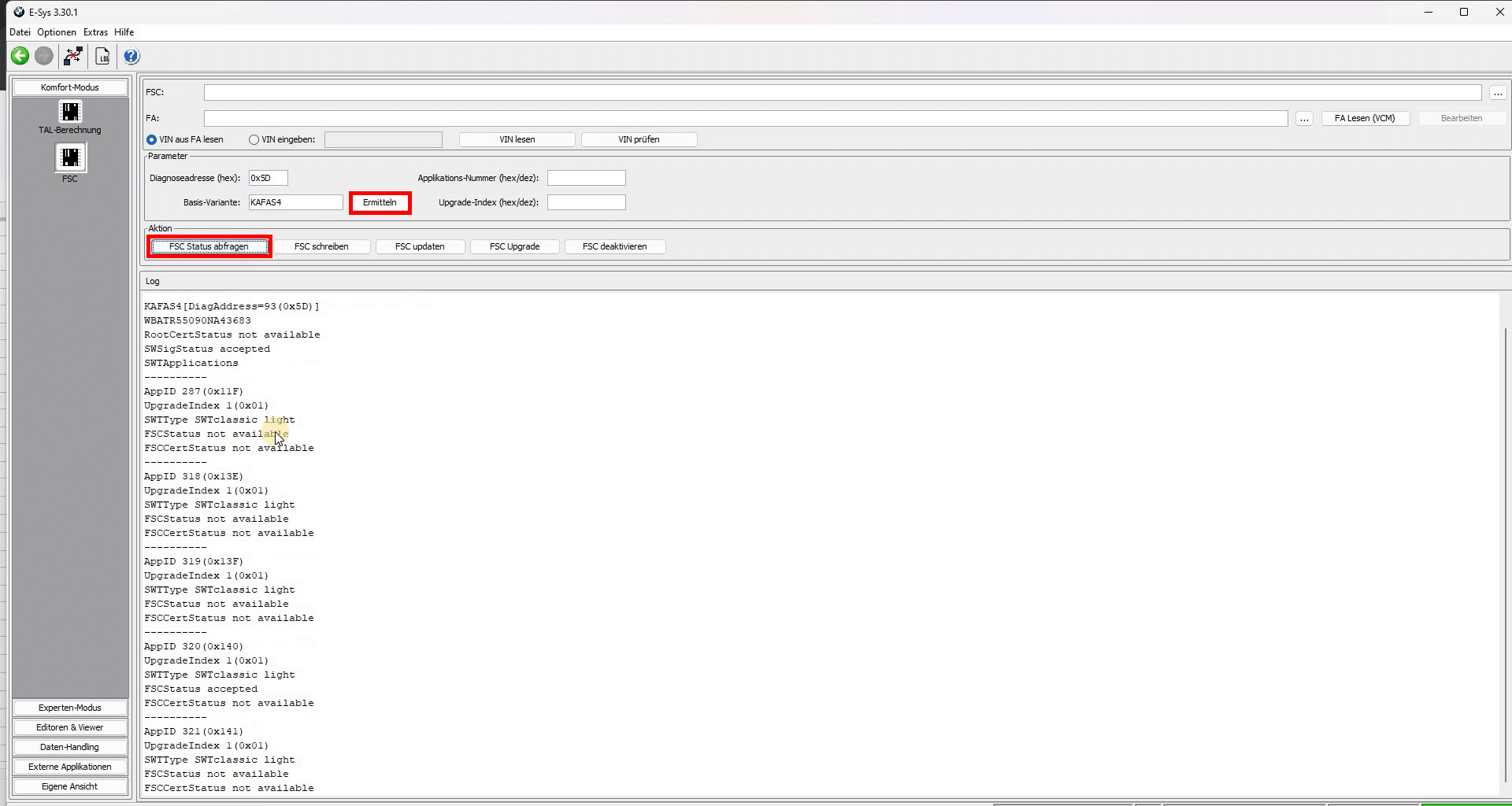
Ustalenie, jaki mamy KAFAS, było szczerze mówiąc męczarnią. Jasność dała dopiero nasza własna lista i zapytanie FSC w E-SYS. Jak to zrobić: w E-SYS w zakładce FSC wpisz adres diagnostyczny 0x5D, kliknij „Ermitteln”, a potem wybierz „FSC Status abfragen”. Jeśli pojawi się tam App-ID 287 (0x11F) „Speed Limit Information SLI FSC Gxx”, Twój KAFAS pracuje ze schematem KAFAS 3. W przeciwnym razie gdzieś na liście pojawi się 334 (0x14E) lub 331 (0x14B). Tak czy inaczej kod FSC działa w obu sytuacjach. U nas E-SYS pokazywał „KAFAS4 [5D]”, a mimo to App-ID były te z KAFAS 3. Jak połączyć E-SYS, pokazujemy w kroku 1.

Te App-ID pokazuje zapytanie FSC w zależności od KAFAS:
KAFAS 2 (seria E i F)
Schemat KAFAS 3 (wczesne modele G, np. G01, G30 przed LCI)
KAFAS 4 High/Mid (G05, G06, G07, G20, F40, G30 LCI)
Czego potrzebujesz
To powinieneś mieć przygotowane:
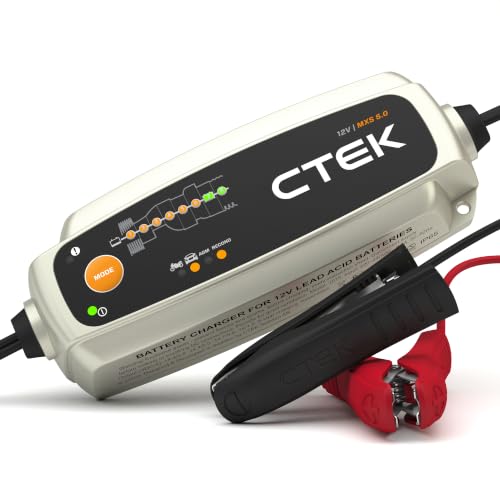
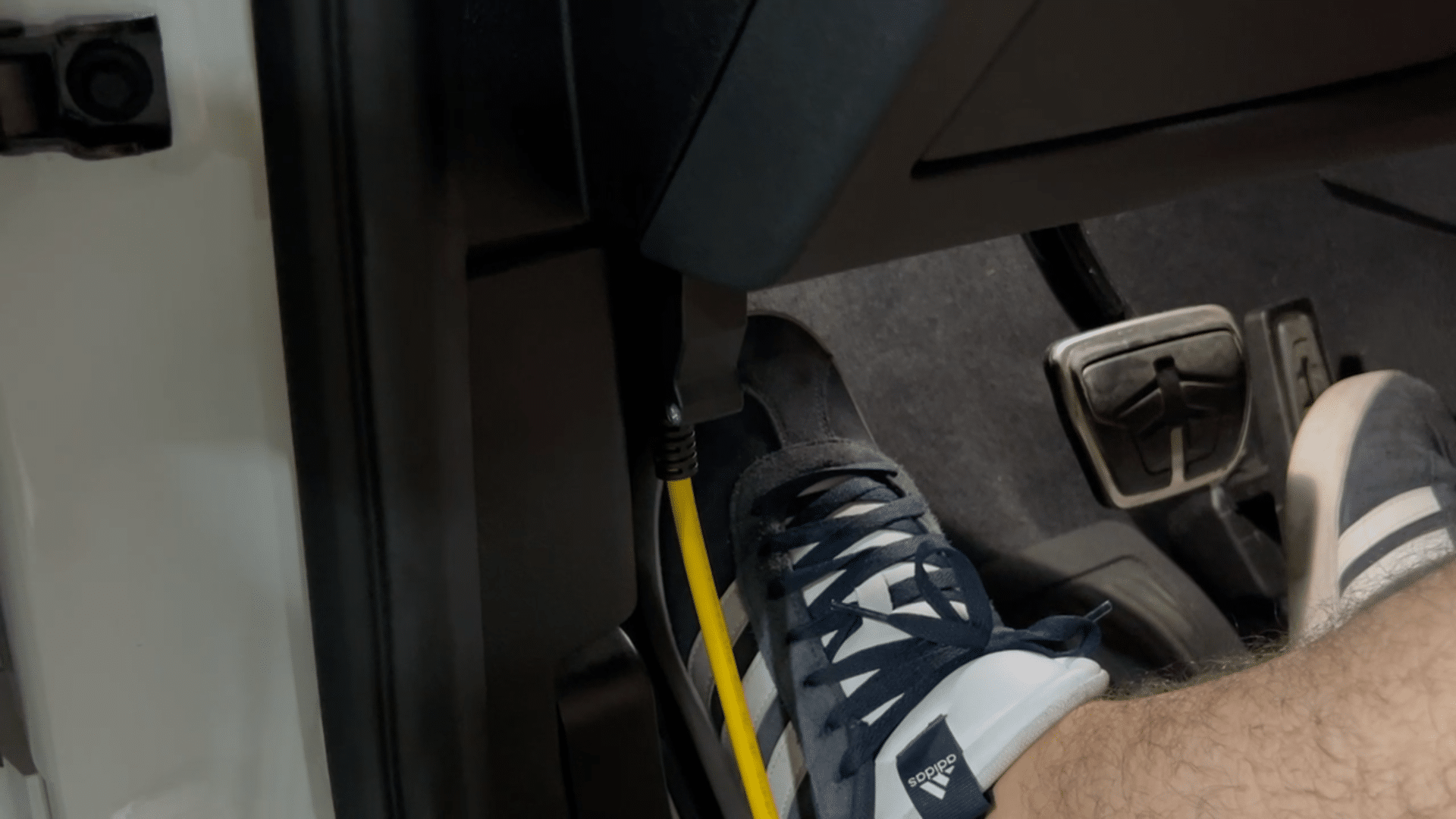
Przy kablu ENET* nie sięgaj po najtańszą ofertę – zły kabel może zagrozić sterownikowi. Jako ładowarka nada się na przykład CTEK MXS 5.0*:


Przy okazji: dokładnie porównaliśmy, które oprogramowanie nadaje się do czego: E-SYS i inne programy do kodowania w porównaniu. Tutaj zdecydowanie postawiliśmy na E-SYS Ultra, bo po pierwsze jesteśmy do niego przyzwyczajeni, a po drugie i tak potrzebujemy E-SYS do importu FSC.
Zakup kodu FSC: gdzie i za ile?
Największą przeszkodą było w ogóle znalezienie kodu FSC dla serii G. Znaleźliśmy go w baum-bmwshop24: tam FSC Speed Limit Info kosztuje 56,00 € z VAT plus wysyłka (stan na wrzesień 2026). Jest przeznaczony wyłącznie dla serii G, dostawa trwa 1–5 dni.
Kod dla Twojego numeru VIN dostajesz jako plik ZIP. W środku są trzy pliki:
Krok 1: skonfiguruj E-SYS i połącz się z autem
Najpierw: którego programu potrzebujesz do czego?
Oba dostajesz w ramach E-SYS Ultra, które kupujesz bezpośrednio u dostawcy. Jego interfejs nazywa się „Ultra Admin” i stamtąd uruchamiasz w razie potrzeby zarówno E-SYS Ultra, jak i zwykłe E-SYS.

Tak nawiążesz połączenie:
Teraz widzisz listę wszystkich sterowników. Nazwy mogą się nieznacznie różnić w zależności od modelu.
Jeśli kodowałeś już kiedyś w E-SYS Ultra, przebieg wyda Ci się znajomy. Jest taki sam jak przy kodowaniu Sport Plus i Comfort Plus.


Krok 2: wgraj kod FSC do KAFAS
Teraz kod aktywacyjny trafia do KAFAS. Jak to zrobić: w E-SYS przełącz się w Komfort-Modus (tryb komfortowy) i otwórz tam FSC.
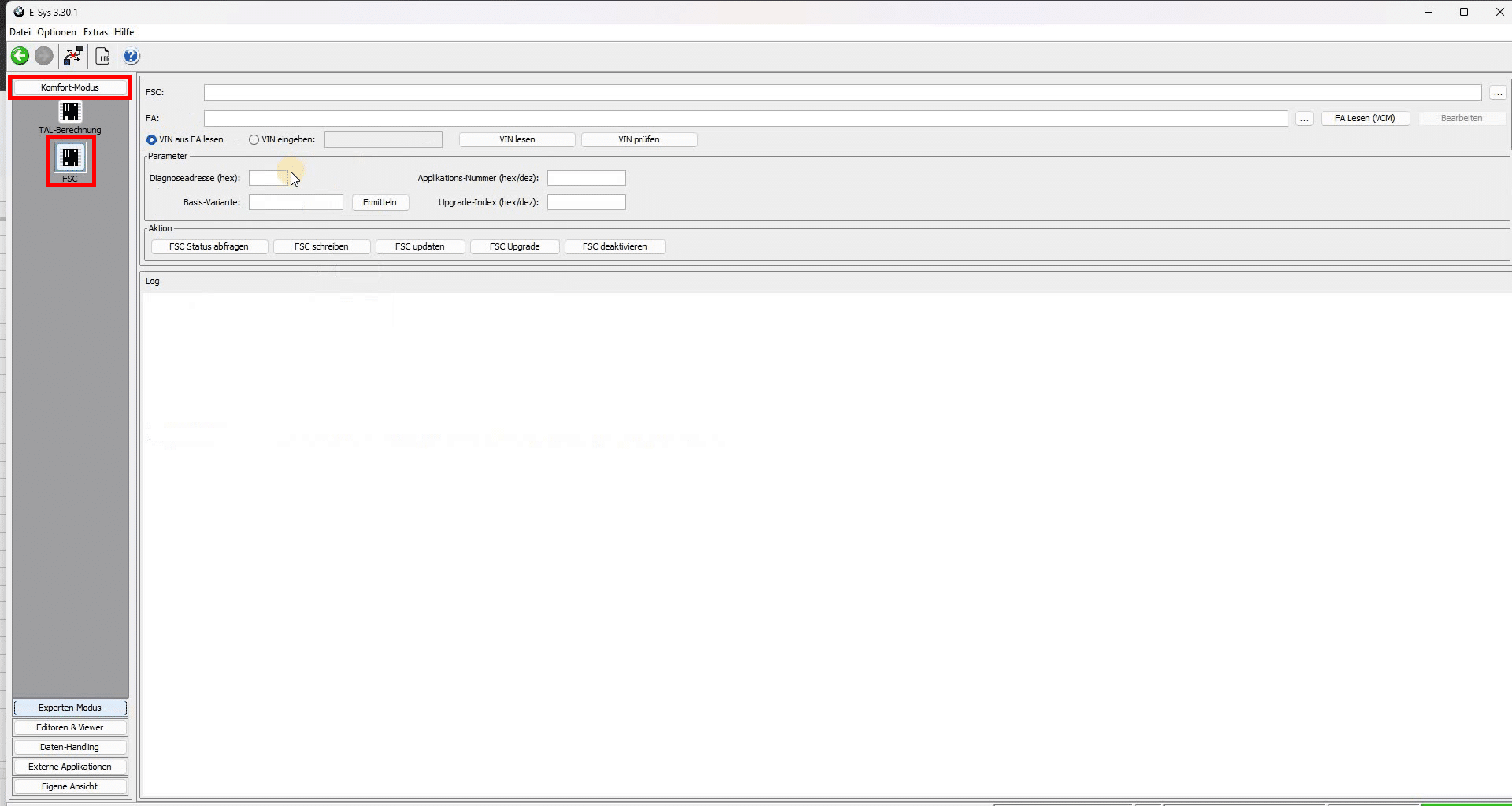
Wpisz adres diagnostyczny KAFAS: 0x5D. Adres jest taki sam w KAFAS 2 i KAFAS 4.
Kliknij „Ermitteln”, a następnie „FSC Status abfragen”. W zależności od systemu KAFAS powinien się tu pojawić App-ID 287 (0x11F), 334 (0x14E) lub 331 (0x14B) (zobacz wyżej rozdział: Wymagania: jaką kamerę KAFAS ma Twoje BMW?)
Otwórz teraz plik FSC – xxxxxxx_011F0001.fsc z archiwum ZIP – i odczytaj zlecenie pojazdu. Następnie kliknij „FSC Upgrade”.
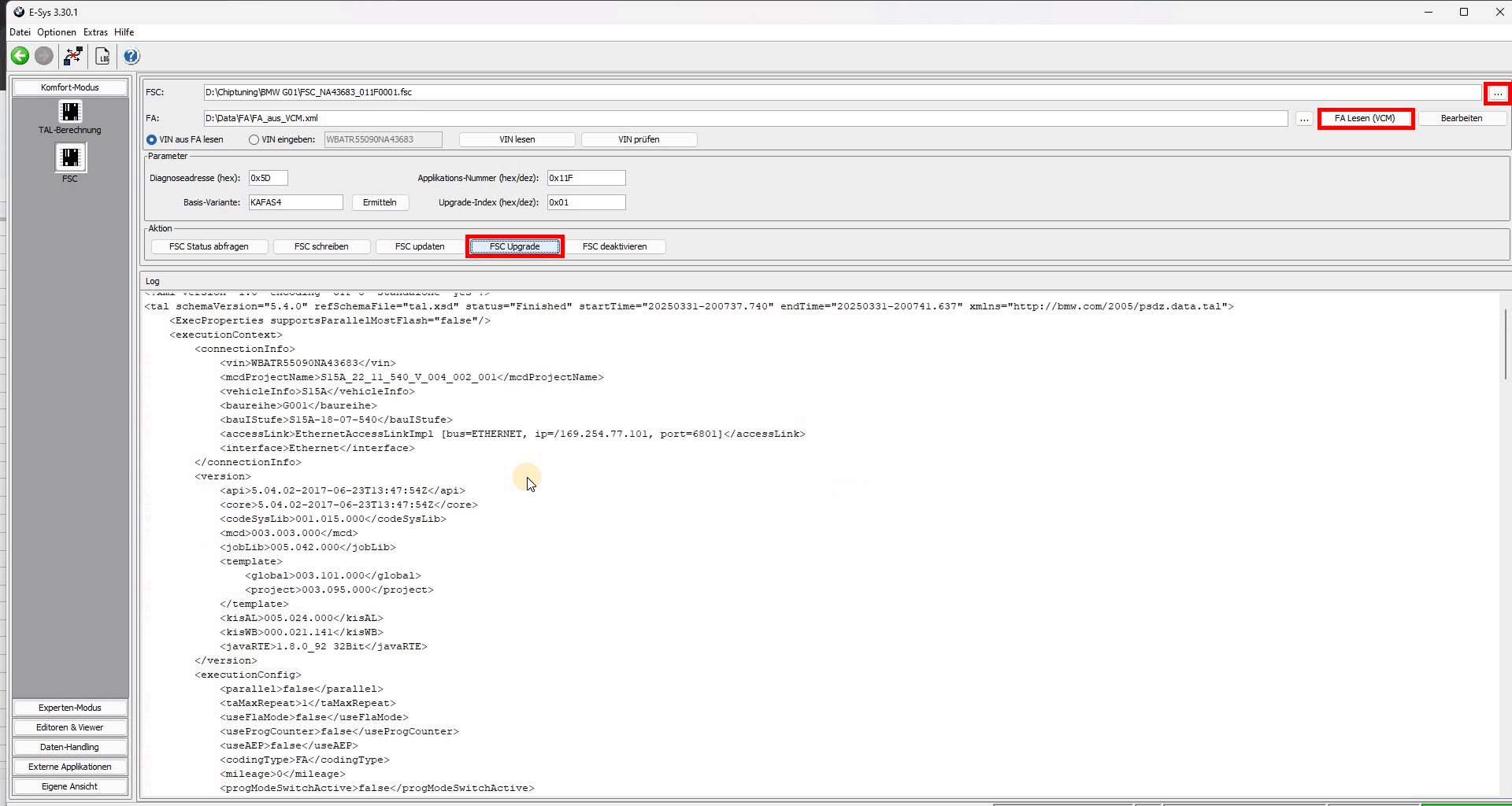
Na koniec ponownie sprawdź status FSC. Jeśli App-ID ma teraz status „accepted”, KAFAS przyjął kod.
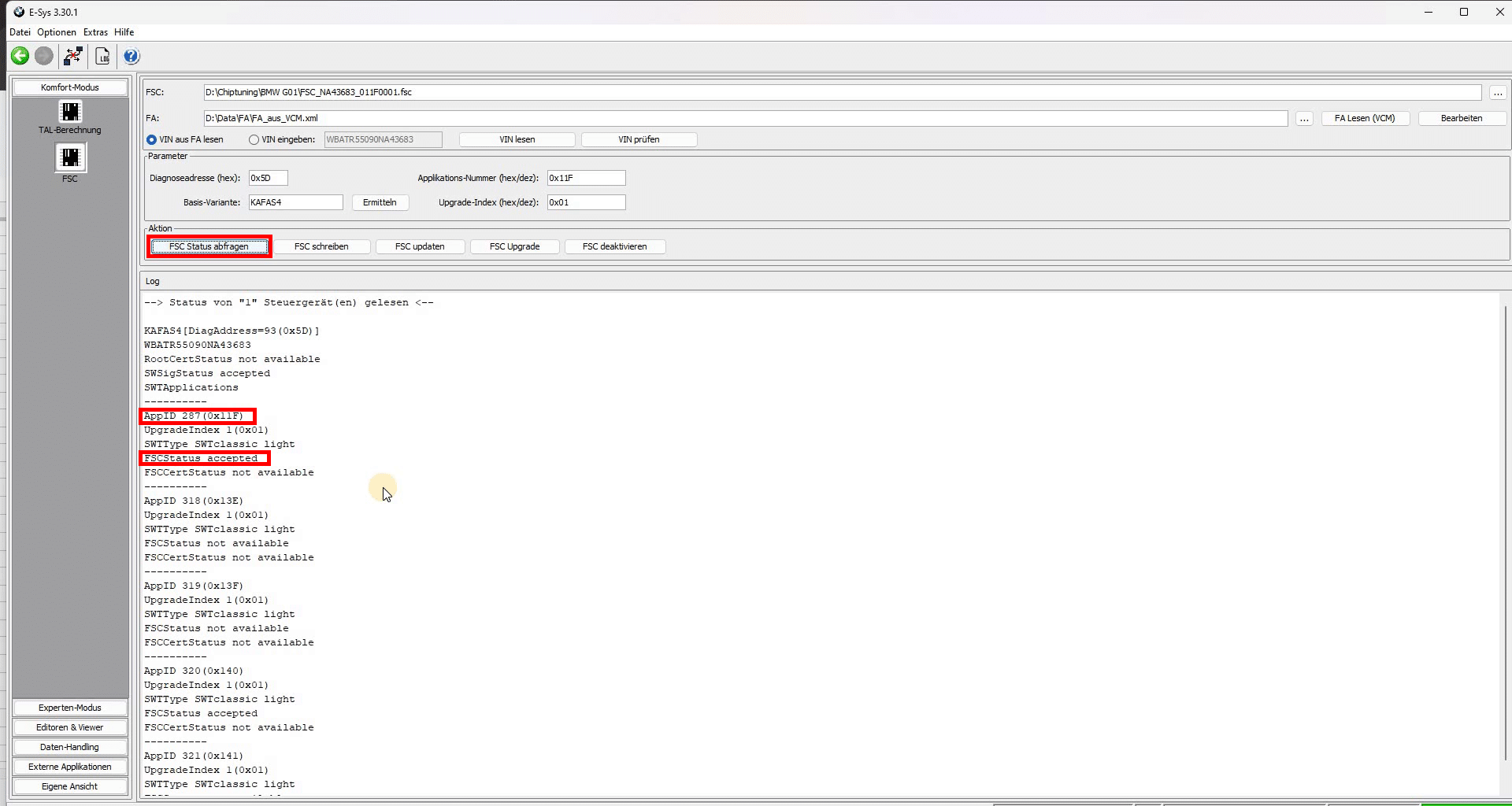
Bardzo ważne: naciśnij „FSC Upgrade”, nigdy „FSC updaten”. Oba pojęcia brzmią prawie tak samo – poprawne jest tylko „FSC Upgrade”.
Nasz plik mogliśmy wgrać od razu, niczego nie trzeba było dekodować. Niektóre sklepy dostarczają jednak plik FSC zakodowany w Base64. Wtedy E-SYS odczyta go dopiero po zdekodowaniu.
Jeszcze jeden powód, by wybrać oryginalny FSC: w obiegu są podrobione kody. Diagnostyka dealerska ISTA je wykrywa i ponownie blokuje funkcję, a Ty możesz zaczynać od nowa.
Krok 3: zakoduj parametry FDL
Sam FSC nie wyświetli jeszcze ograniczenia prędkości na zestawie wskaźników. Ponieważ w serii G nie ma kodu VO jak w serii F, kodujesz teraz SLI parametr po parametrze przez FDL – w head unicie, w KAFAS i w zestawie wskaźników. Do tego używasz E-SYS Ultra lub ewentualnie BimmerCode w trybie eksperta. Oba programy odczytują i zapisują parametry we wszystkich sterownikach.
Obok FSC była to nasza druga duża przeszkoda: znalezienie naprawdę poprawnych parametrów FDL. Nasza rada: zakoduj całą listę poniżej. Zbędne parametry nie szkodzą, a masz pewność, że niczego nie brakuje.
Tak kodujesz każdy z trzech sterowników:
Zabezpiecz odczytane dane kodowania, zanim cokolwiek zmienisz.
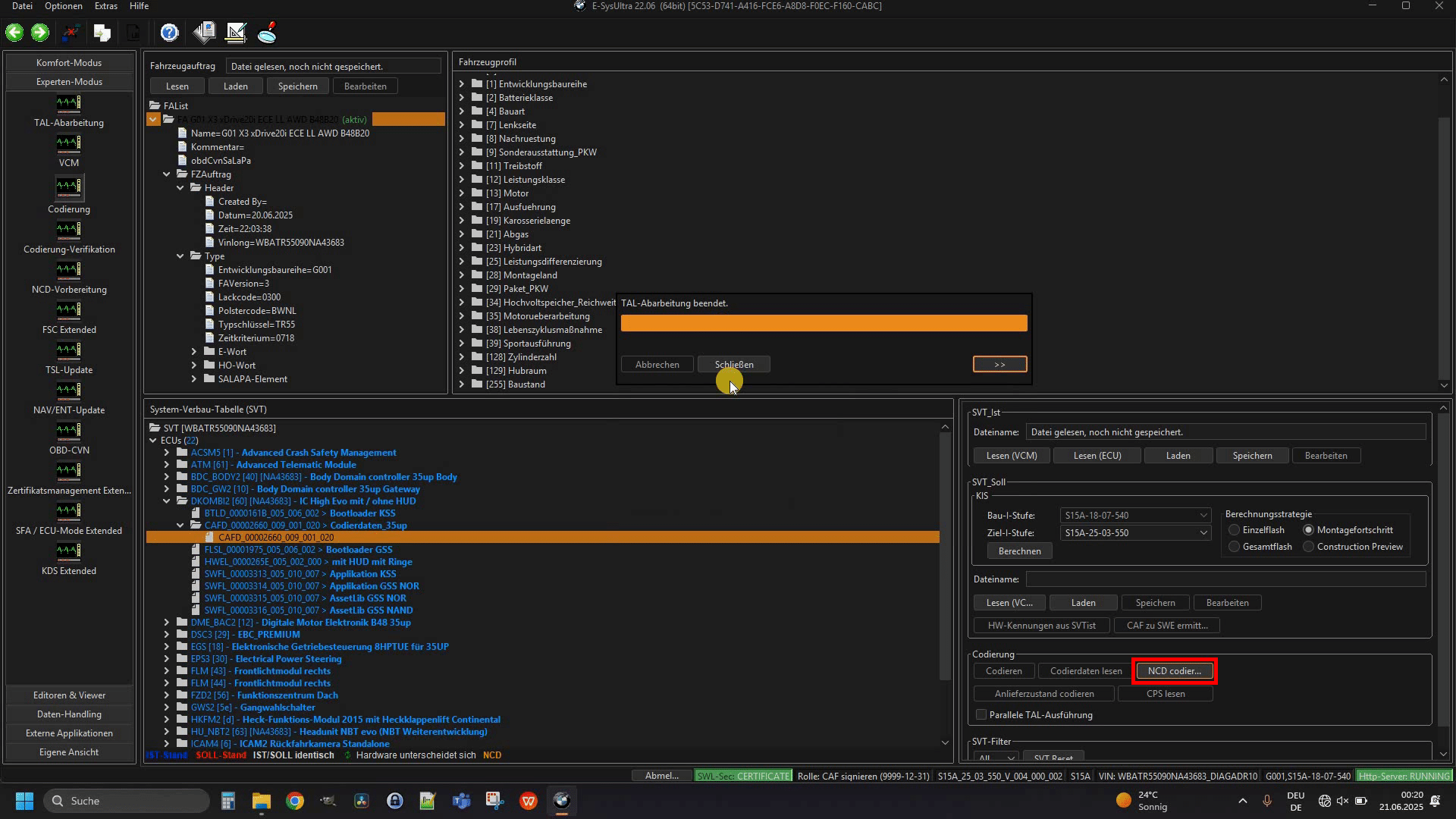
Head unit (HU_NBT2)
W naszym X3 siedzi head unit HU_NBT2. Tutaj ustawiasz te parametry:
Jeśli Twoje auto ma MGU, sterownik nazywa się tam HU_MGU.
KAFAS
W KAFAS są tylko dwa parametry:
Zwróć uwagę na wartość: tutaj nazywa się „initwert”, a nie „aktiv”.
Zestaw wskaźników
W zestawie wskaźników jest najwięcej pracy. Parametry z górnej połowy kodujesz zawsze, a te oznaczone „tak” dodatkowo, jeśli Twoje auto ma wyświetlacz head-up.
| Parametr | Wartość | tylko z HUD |
|---|---|---|
CB_TACHOZEIGERBAND | aktiv [01] | |
NO_PASSING_ENABLE | aktiv [01] | |
PIA_SLI_NPI | aktiv [01] | |
PIA_TACHOZEIGERBAND | aktiv [01] | |
PIA_TACHOZEIGERBAND_PORTIERUNG | aktiv [01] | |
RCOG_TRSG_APPL | aktiv [01] | |
RCOG_TRSG_TIMEOUT | aktiv [01] | |
SPEED_LIMIT_ENABLE | sli [01] | |
TACHOZEIGERBAND_ENABLE | aktiv [01] | |
ADDITIONAL_SIGN_ENABLE | aktiv [01] | |
HUD_NO_PASSING_ENABLE | aktiv [01] | tak |
HUD_SPEED_LIMIT_ENABLE | aktiv [01] | tak |
PIA_HUD_SLI | aktiv [01] | tak |
PIA_HUD_SLI_NPI | aktiv [01] | tak |
PIA_HUD_SLI_PORTIERUNG | aktiv [01] | tak |
PIA_HUD_VSLI | aktiv [01] | tak |
SLI_PERMANENT_ENABLE | aktiv [01] – ustawiać tylko, jeśli parametr występuje w zestawie wskaźników | tak |
SLI_PERMANENT_ENABLE nie występuje w każdej wersji oprogramowania. Jeśli jest dostępny w Twoim zestawie wskaźników, ustaw go na aktiv [01].
Uwaga przy SPEED_LIMIT_ENABLE: wartość nazywa się tu „sli [01]”, a nie „aktiv”.
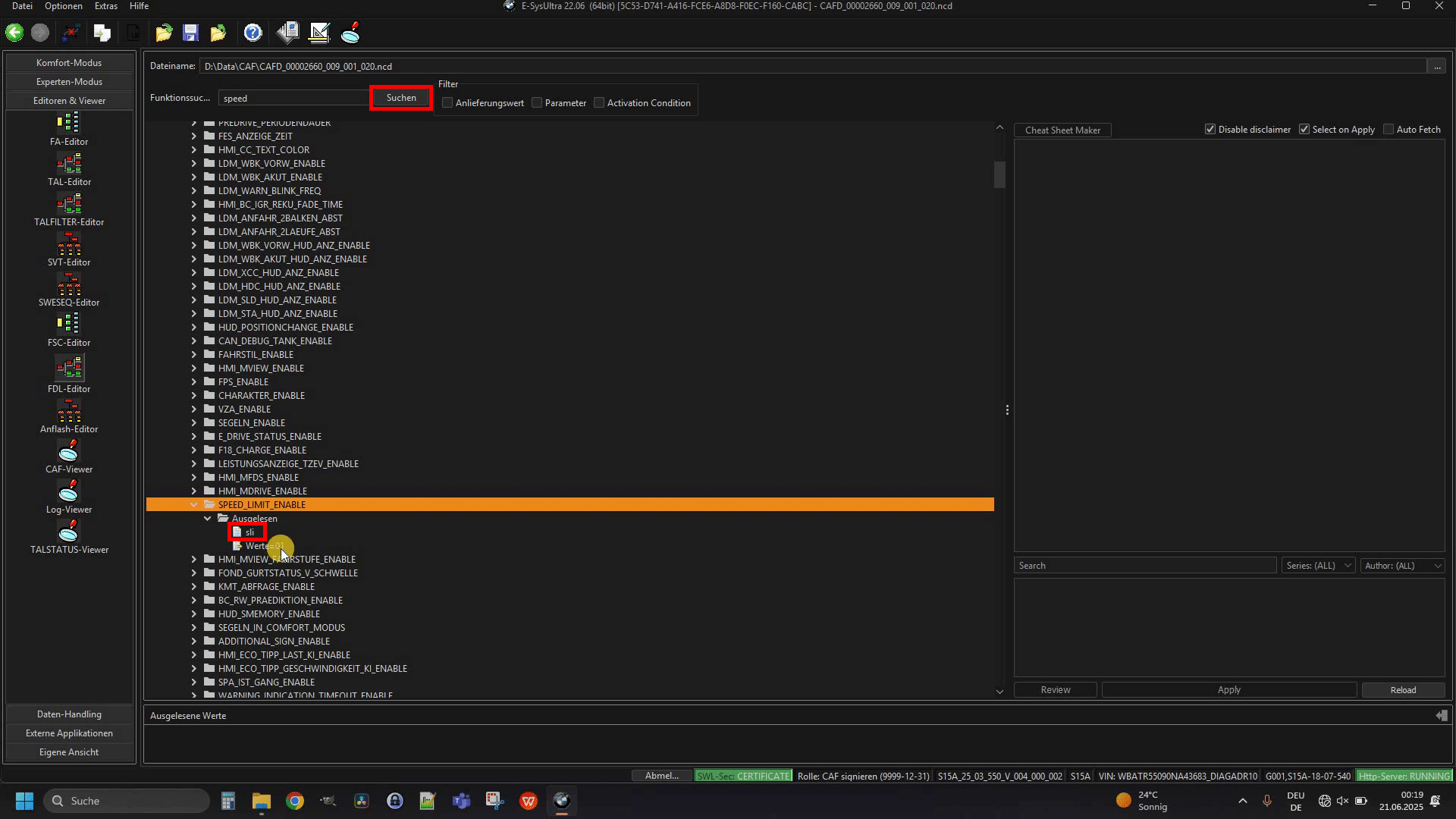
Gdy wszystkie trzy sterowniki są zakodowane, uruchom ponownie iDrive, aby kodowanie zadziałało. W tym celu przytrzymaj przycisk głośności/wyłącznik przez około 30 sekund. Po mniej więcej 20 sekundach system uruchomi się ponownie.
Krok 4 – bonus: bez pomarańczowej prędkości w HUD
Ten krok dotyczy Cię tylko wtedy, gdy Twoje BMW ma wyświetlacz head-up. Po kodowaniu HUD pokazuje Twoją prędkość na pomarańczowo, gdy tylko przekroczysz ograniczenie. Problem: w dzień nie widać pomarańczowego koloru w HUD.
Długo szukaliśmy odpowiedniego parametru. Znaleźliśmy go w head unicie, a nie w zestawie wskaźników:
Kodujesz go dokładnie tak jak w kroku 3: odczytaj CAFD, edytuj NCD, ustaw wartość, zapisz, NCD codieren. Jeśli parametr jest już ustawiony na aktiv z kroku 3, tutaj masz już gotowe. Następnie uruchom ponownie iDrive, jak opisano.

Efekt: w menu iDrive pojawia się nowa opcja. Teraz sam ustawiasz, gdzie ma być sygnalizowane przekroczenie ograniczenia prędkości:
Ten wybór był dla nas ważny, bo w dzień pomarańczowy kolor w HUD ginie.


Koszty: aktywować samemu czy zlecić doposażenie?
Kod FSC kosztuje w baum-bmwshop24 56 € plus wysyłka. W serwisie kodowania za kompletne doposażenie wraz z FSC zapłacisz od 249 do 290 € (wszystkie ceny według stanu na wrzesień 2026).
Przy samodzielnym wykonaniu dochodzi jeszcze oprogramowanie. E-SYS Ultra kosztuje bezpośrednio u dostawcy nieco ponad 100 €, więc razem z FSC wychodzi nieco ponad 150 €.

Własna droga naprawdę się opłaca, bo potem używasz E-SYS Ultra do każdego kolejnego kodowania – a także dlatego, że możesz sam przekodować, jeśli aktualizacja zresetuje Twoje ustawienia.
Typowe błędy i co dzieje się po wizycie w serwisie
U nas proces przebiegł dość bezproblemowo. Mimo to jest kilka pułapek:
Pozostaje serwis: aktualizacja sterowników u dealera może nadpisać kodowanie – wtedy SLI może znów być wyłączone. Jeśli robisz to sam, po prostu ponownie kodujesz parametry z kroku 3. FSC pozostaje zachowany.
Podsumowanie: aktywacja Speed Limit Info się opłaca
Jeśli chcesz aktywować Speed Limit Info, w serii G potrzebujesz dwóch rzeczy: oryginalnego FSC dla KAFAS i właściwych parametrów FDL w head unicie, KAFAS i zestawie wskaźników. Z E-SYS i E-SYS Ultra zrobisz to samodzielnie w około 40 minut.
Mając HUD, nie pomijaj kroku 4. Dopiero dzięki niemu sam decydujesz, czy ostrzega Cię czerwony pasek prędkościomierza, czy HUD.

Skoro już kodujesz, zobacz też, jak aktywować CarPlay przez FSC. Jak zakodować Sport Plus w podobny sposób, znajdziesz tutaj: kodowanie Sport Plus i Comfort Plus.
Ważne: Kodowanie odbywa się na własną odpowiedzialność. Nie ponosimy odpowiedzialności za szkody w Twoim pojeździe. Jeśli nie masz pewności przy którymś kroku, lepiej zleć doposażenie specjaliście.
FAQ – najczęstsze pytania o aktywację Speed Limit Info
Linki afiliacyjne są oznaczone gwiazdką *. Przy zakupie jednego z tych produktów otrzymujemy niewielką prowizję. Dla Ciebie nic się nie zmienia, a oferta/cena pozostaje taka sama.
Dalszy wkład
Czy nowe samochody trzeba docierać? – Co obowiązuje dziś!
Docieranie nowego samochoduCo obowiązuje dziś – a co już nie Nowy samochód stoi przed drzwiami, licznik pokazuje…

Odblokuj oryginalny BMW CarPlay – zrób to sam, tanio i łatwo
Montaż BMW Apple CarPlay Samodzielnie, tanio & prosto Chcesz korzystać z Apple CarPlay w swoim BMW, ale nie masz ochoty…

Czy moje BMW ma antenę WiFi?
Czy mój BMW ma antenę WiFi?Tak to sprawdzisz! Czy Twój BMW w ogóle ma antenę WiFi? Zwłaszcza kto chce Apple CarPlay…
