

Doposażenie BMW w Apple CarPlay
Zrób to sam, Niedrogo i Łatwo
Czego potrzebujesz, aby odblokować CarPlay
Dowiedz się, jak łatwo sprawdzić, czy Twój BMW posiada fabrycznie zainstalowaną antenę WIFI, odwiedzając:
"Czy mój BMW ma antenę WIFI?"


Krok 1: Generator CarPlay dla BMW
Pierwszym i najważniejszym krokiem jest skorzystanie z naszego generatora CarPlay dla BMW. To narzędzie online robi dwie rzeczy jednocześnie: na podstawie wybranych danych sprawdza, czy Twoje BMW w ogóle obsługuje CarPlay, a następnie automatycznie generuje kod FSC przypisany do Twojego pojazdu.
Sprawdza to również, czy Twój BMW nadaje się do Fullscreen CarPlay, czy tylko do Splitscreen CarPlay. Generator poprowadzi Cię przez poszczególne kroki i pokaże, gdzie znajdziesz wszystkie potrzebne dane swojego pojazdu.
Oto jak używać generatora:
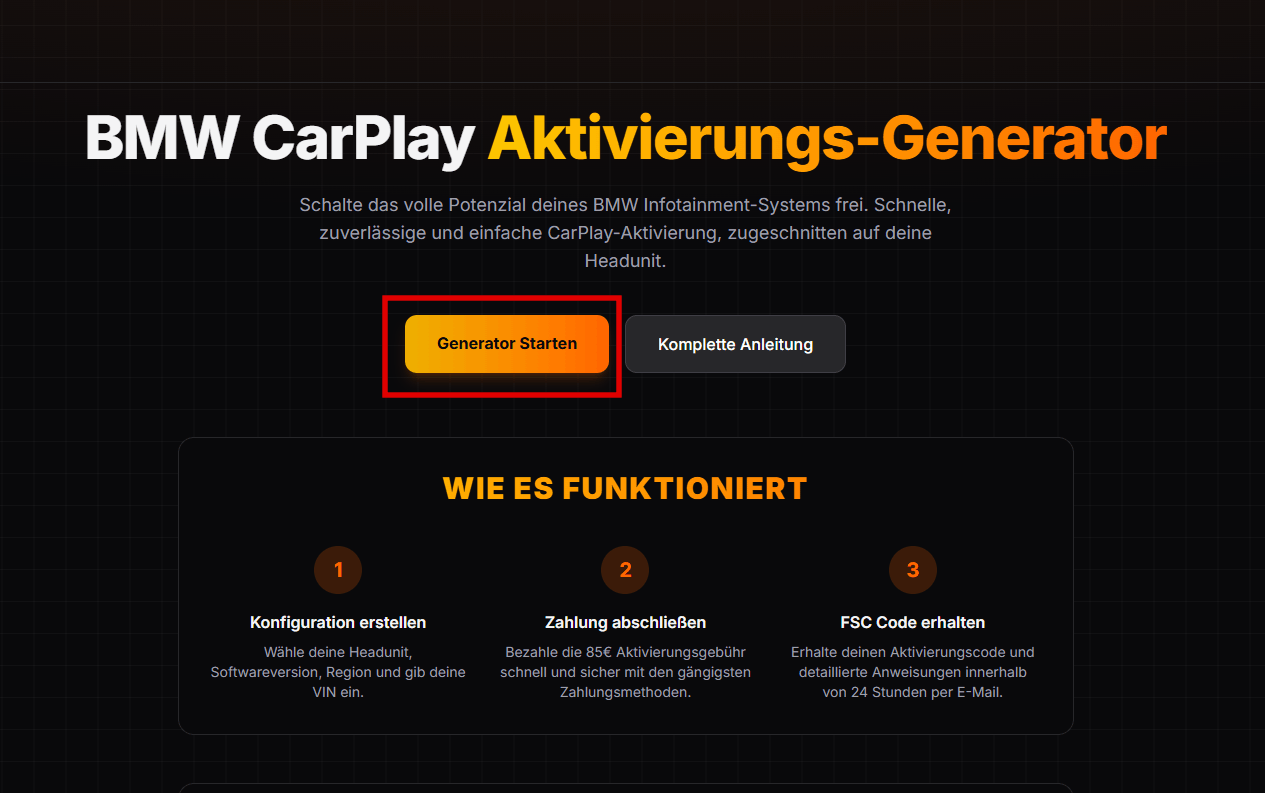
Otwórz tutaj generator CarPlay: CarPlay Generator dla BMW lub skorzystaj z przycisku powyżej. Następnie kliknij “Start Generator”.
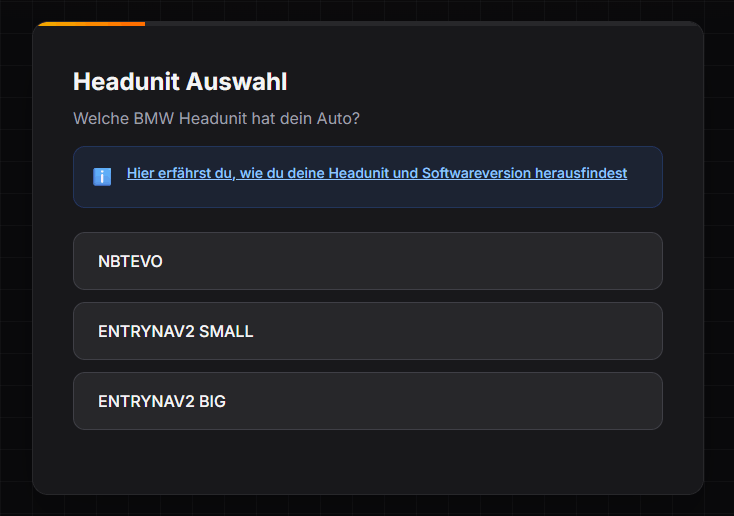
W "Kroku 1" wybierasz teraz swoją Headunit. Jeśli nie wiesz, jak to sprawdzić, kliknij po prostu niebieski link nad polem wyboru. Tam dowiesz się krok po kroku, jak przejść do swojej wersji Headunit i wersji oprogramowania za pomocą ścieżki menu.
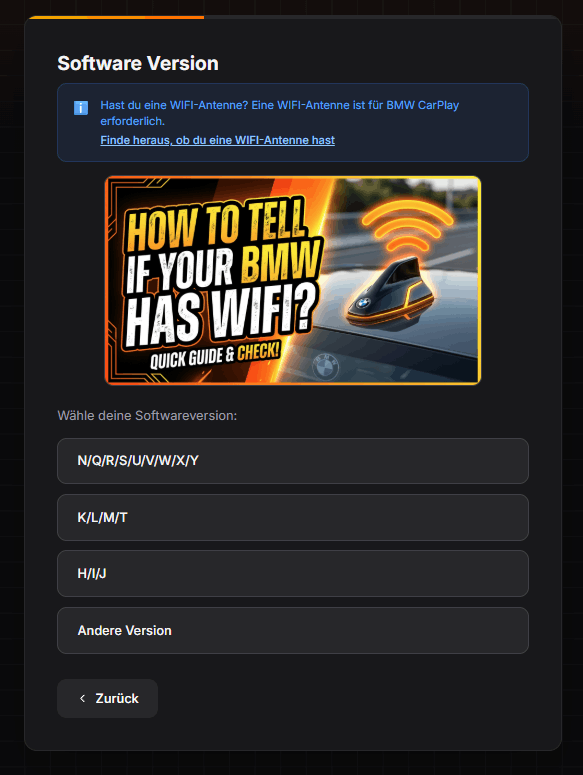
W “Step 2” wybierasz następnie swoją wersję oprogramowania. Dodatkowo możesz tam w sekcji informacyjnej sprawdzić, czy masz zainstalowaną antenę WIFI. W większości przypadków jest ona jednak przygotowana fabrycznie.
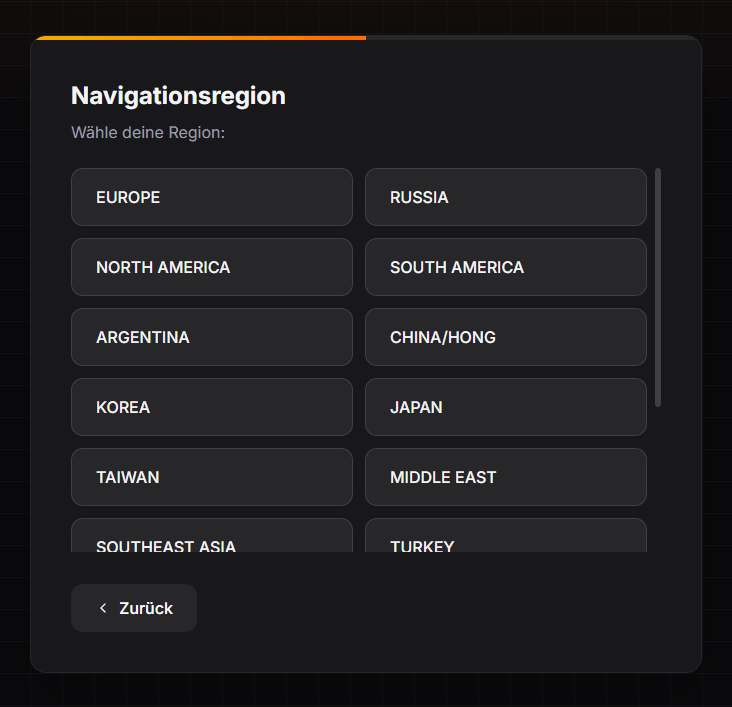
W „Step 3” wybierasz teraz swój region.
W “Step 4” wybierasz pozycję kierownicy. Albo “RHD” dla kierownicy po prawej stronie lub “LHD” dla kierownicy po lewej stronie.
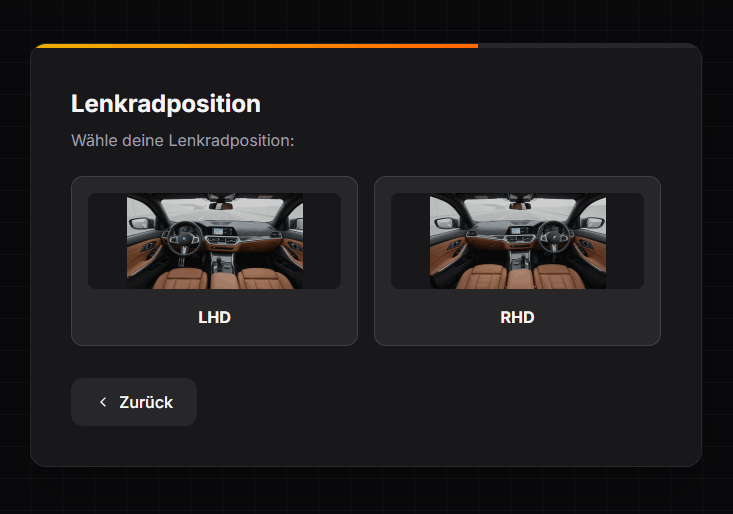
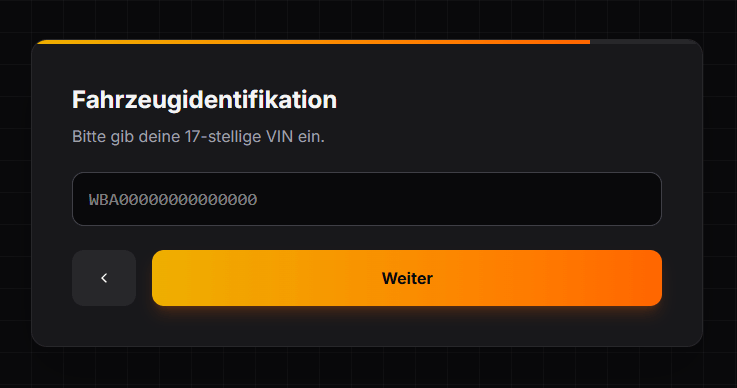
W „Kroku 5” wpisz teraz swój numer nadwozia (VIN/FIN). Upewnij się, że wprowadzisz go poprawnie.
W ostatnim kroku, czyli w "Kroku 6", najpierw ponownie sprawdzasz wszystkie swoje wprowadzone dane. Oprócz podsumowania wyświetli Ci się informacja, czy wersja Twojej jednostki głównej obsługuje pełnoekranowy CarPlay czy tylko CarPlay na podzielonym ekranie. Jeśli wszystko się zgadza, wpisujesz poprawnie swój adres e-mail, klikasz zweryfikuj, a na koniec klikasz przycisk "Do płatności". Tam zostaniesz przekierowany na stronę płatności.
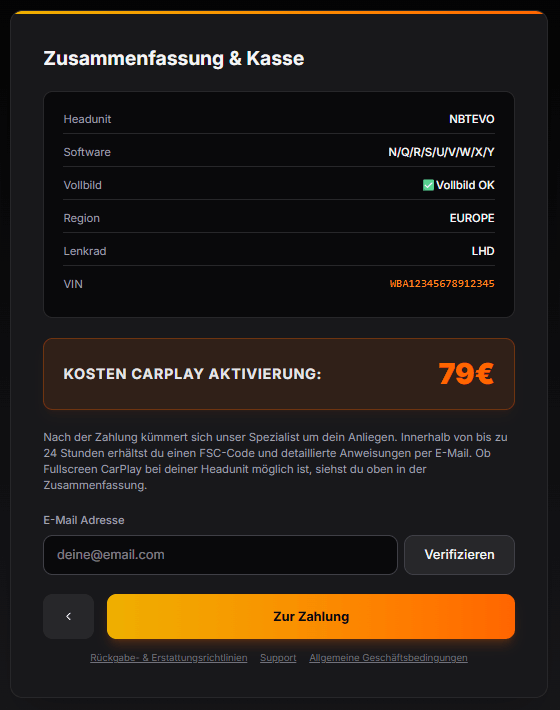
Po dokonaniu płatności nasi specjaliści jak najszybciej (maksymalnie do 24 godzin) wyślą Ci kod FSC wraz z dalszymi instrukcjami drogą mailową. W wiadomości e-mail znajdziesz również link do oprogramowania, które jest wymagane.
Krok 2: Aktywacja BMW CarPlay Kodowanie
Gdy tylko otrzymasz kod FSC i pobierzesz oprogramowanie (dostępne tutaj: Software), czas udać się do samochodu z kablem ENET i laptopem z systemem Windows.
Uwaga! Twój laptop musi być połączony z internetem!
Podłącz kabel ENET do gniazda OBD-II swojego BMW (zazwyczaj pod deską rozdzielczą po stronie kierowcy). Drugi koniec kabla podłącz do portu Ethernet swojego laptopa. Upewnij się, że pojazd jest włączony (włączony zapłon, silnik pracuje tylko przy słabym akumulatorze).
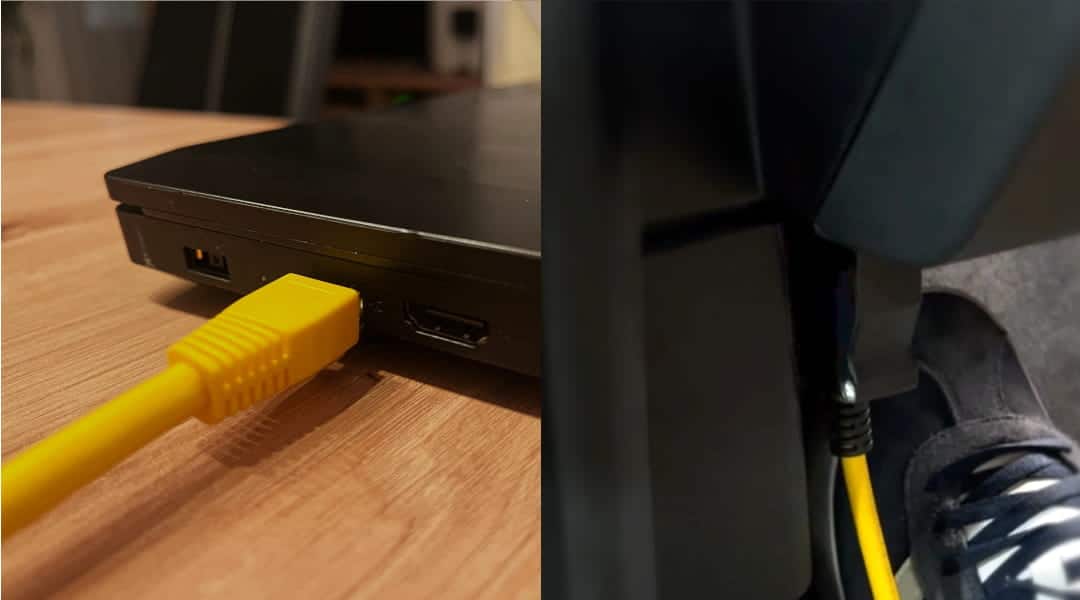
Następnie uruchom oprogramowanie, które również otrzymasz e-mailem wraz z kodem z generatora. Oprogramowanie nie wymaga instalacji po pobraniu. Możesz uruchomić oprogramowanie bezpośrednio z pobranego pliku.
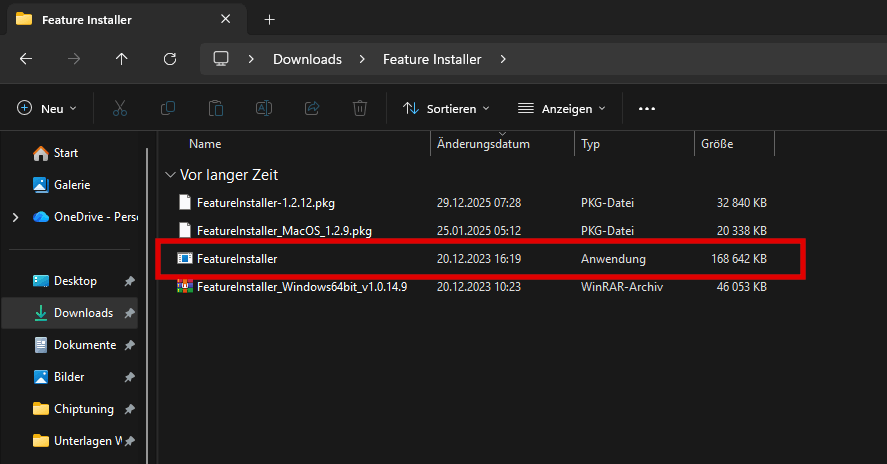
Jeśli oprogramowanie nie rozpoznało jeszcze automatycznie Twojego pojazdu i nie odczytało numeru VIN, kliknij najpierw przycisk "Pojazd".
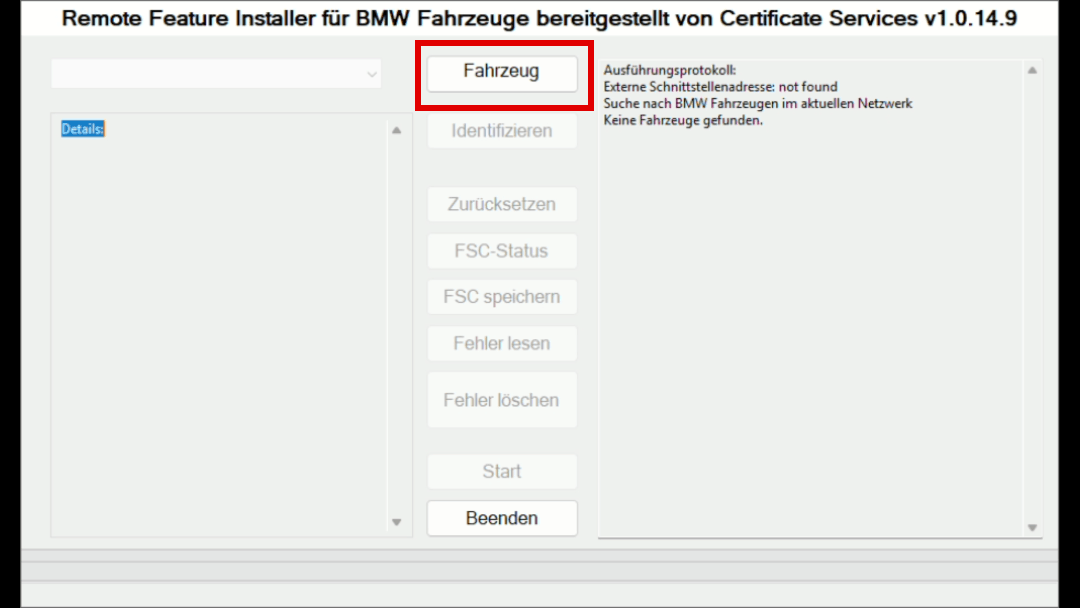
Następnie kliknij przycisk "Zidentyfikuj". Oprogramowanie poprosi Cię o kod, który otrzymałeś drogą e-mailową z naszego generatora. Wpisz go tam i kliknij "Kontynuuj".
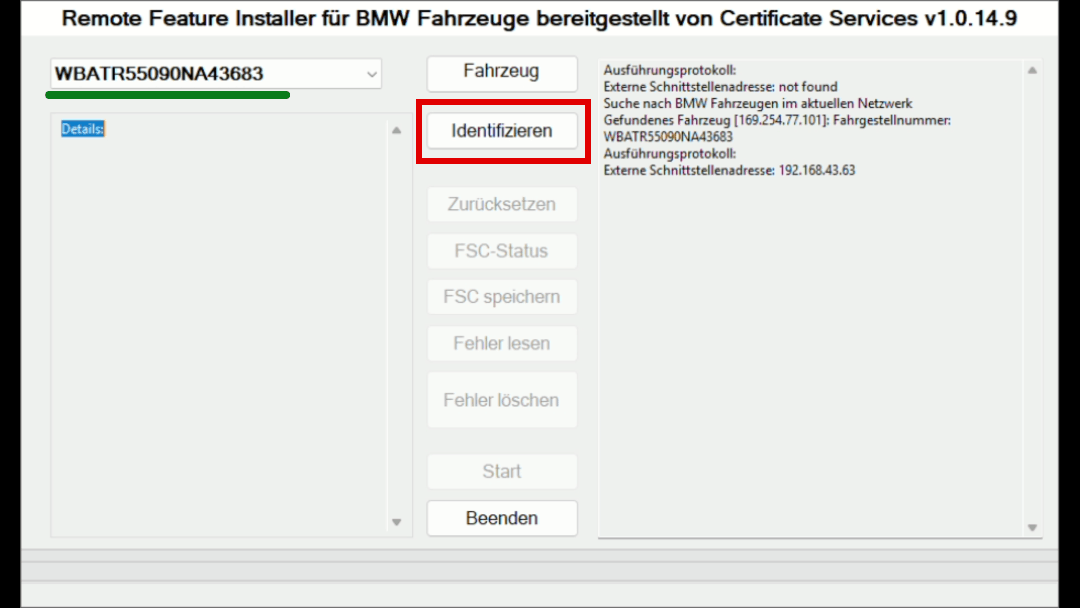
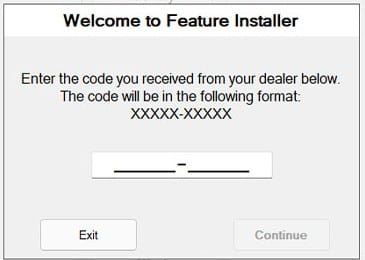
Po kilku sekundach oprogramowanie powinno zidentyfikować Twoją jednostkę główną. Następnie po prostu kliknij "Start".
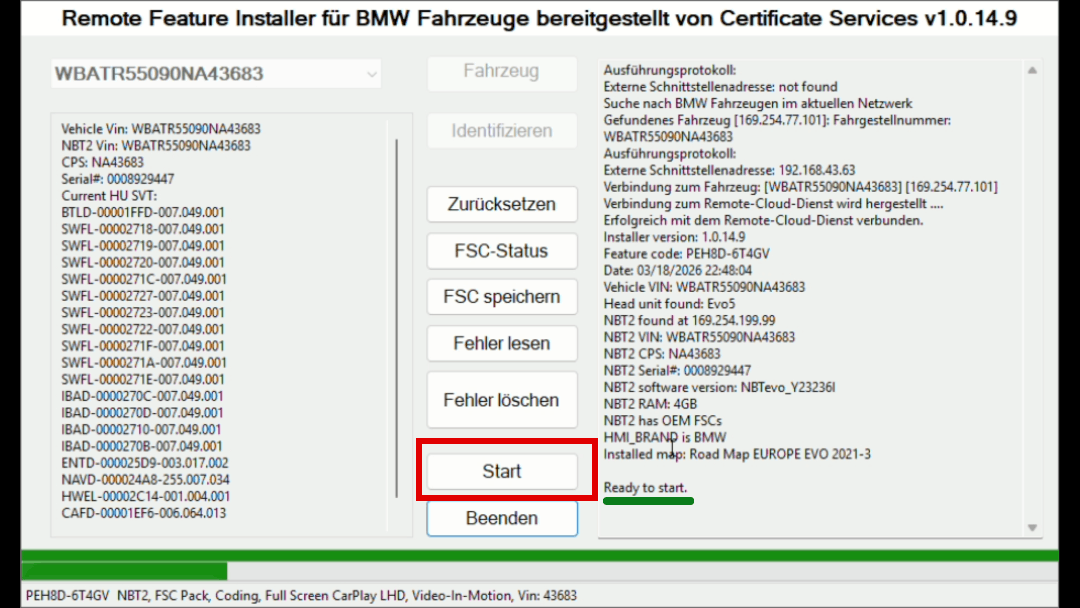
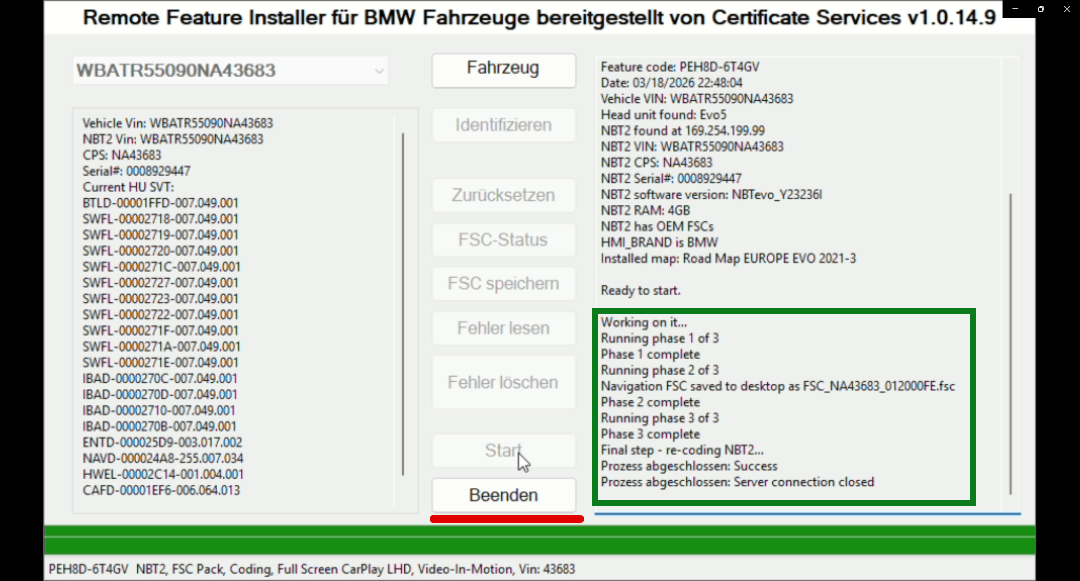
Po uruchomieniu program przechodzi przez dokładnie trzy kroki. Podczas programowania Twoja jednostka główna zrobi się niebieska i możliwe, że uruchomi się ponownie kilka razy. Upewnij się, że zarówno Twój laptop, jak i pojazd mają wystarczający poziom naładowania baterii.
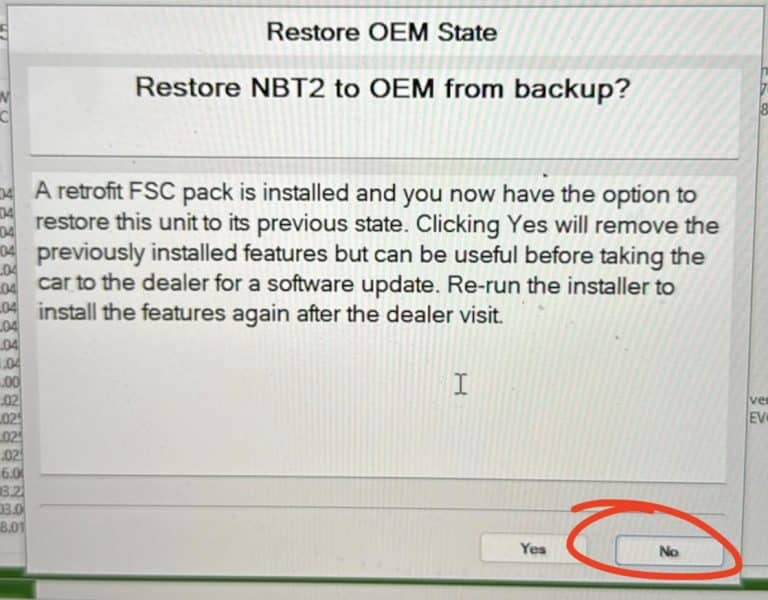
Proces jest w pełni odwracalny
Jeśli po wizycie w serwisie BMW lub aktualizacji oprogramowania funkcja CarPlay została dezaktywowana, możesz ją w każdej chwili ponownie aktywować przy użyciu tego samego oprogramowania i tego samego kodu. W razie potrzeby aktywację można również całkowicie cofnąć. Dzięki temu zawsze zachowujesz pełną kontrolę.
Krok 3: Restart jednostki głównej i test
Po kodowaniu musisz zrestartować jednostkę główną. Do dyspozycji masz trzy metody:
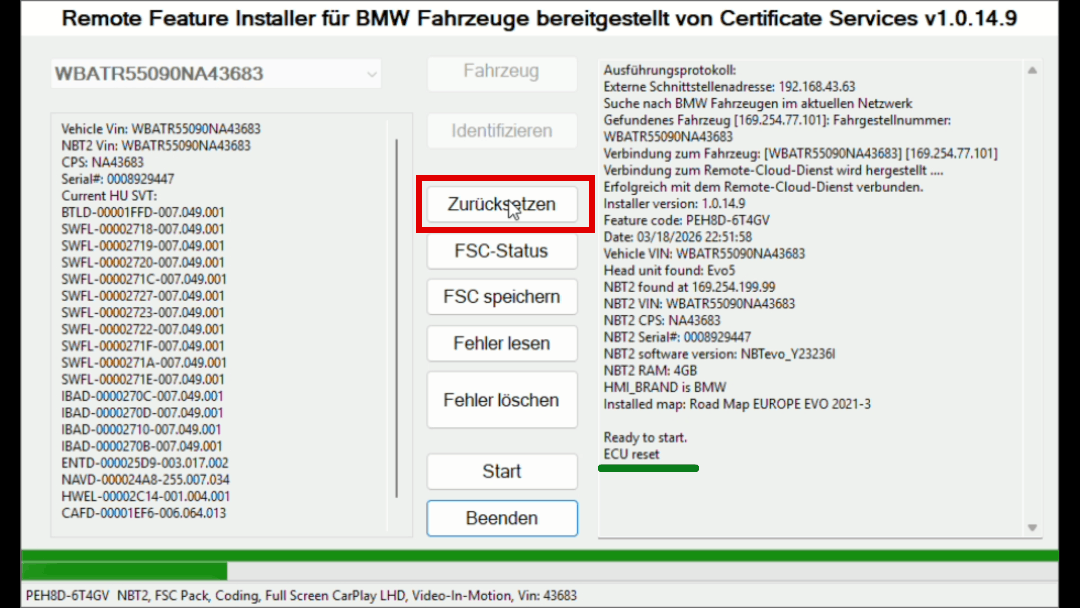
Po pomyślnym zresetowaniu jednostki głównej funkcja CarPlay powinna być dostępna.
Podsumowanie: Tanie odblokowanie CarPlay w BMW
Dzięki taniemu kablowi ENET, laptopowi z systemem Windows i generatorowi CarPlay dla BMW samodzielnie odblokujesz Apple CarPlay w swoim BMW – bez wizyty w warsztacie i bez skomplikowanej technologii.
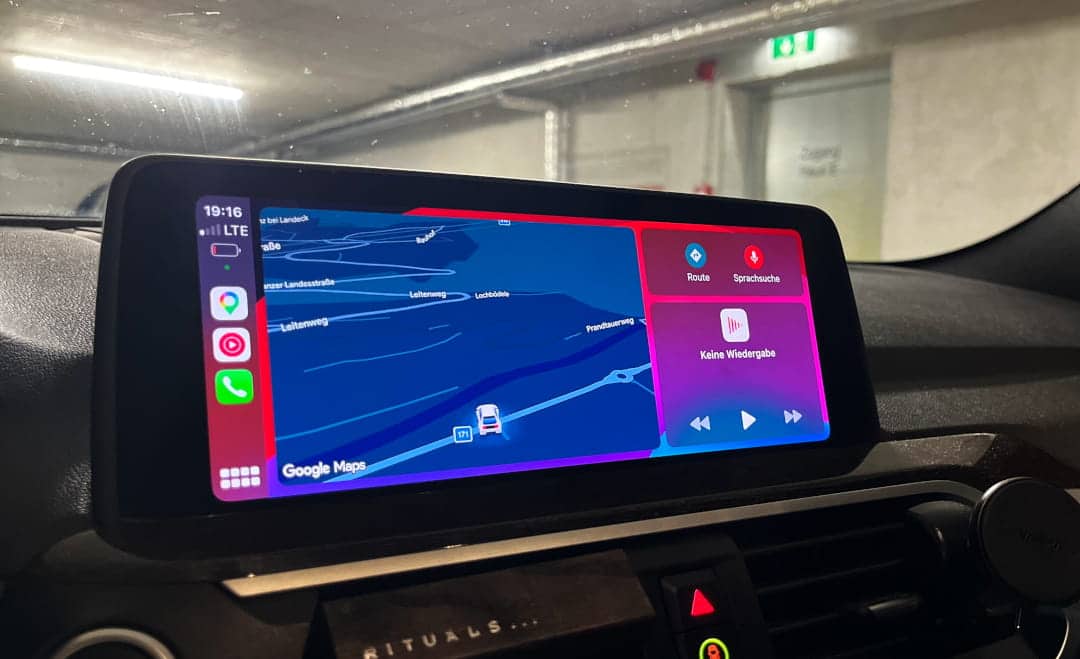
Skorzystaj z generatora już teraz i łatwo oraz szybko dowiedz się, czy Twój samochód jest kompatybilny!
Informacja prawna: Niniejszy poradnik służy wyłącznie celom informacyjnym. BMW jest zarejestrowanym znakiem towarowym BMW AG, a Apple CarPlay znakiem towarowym Apple Inc. Obie nazwy są używane wyłącznie do opisu kompatybilności. DIY-Leonmotors nie jest w żaden sposób powiązany z BMW AG ani z Apple i nie jest przez nie prowadzony ani wspierany. Generator CarPlay jest płatną usługą DIY-Leonmotors. Rzeczywista dostępność i działanie opisanej aktywacji zależą od danego pojazdu i jego wyposażenia. Zmiany w oprogramowaniu pojazdu mogą w pewnych okolicznościach wpływać na roszczenia z tytułu gwarancji lub rękojmi. W razie potrzeby przed rozpoczęciem zapytaj producenta pojazdu lub dealera o warunki obowiązujące dla Twojego pojazdu.
FAQ – Najczęściej zadawane pytania dotyczące aktywacji BMW CarPlay
Linki partnerskie są oznaczone *. Przy zakupie jednego z tych produktów otrzymujemy niewielką prowizję. Dla użytkownika nic się nie zmienia, a oferta pozostaje taka sama. Więcej informacji na temat linków partnerskich można znaleźć tutaj w naszej polityce prywatności.
Dalszy wkład
Aktywacja Speed Limit Info: zakoduj BMW serii G samodzielnie!
Aktywacja Speed Limit Info: zakoduj BMW serii G samodzielnie! Kamera siedzi u góry przedniej szyby, nawigacja zna każdą drogę –…

Czy nowe samochody trzeba docierać? – Co obowiązuje dziś!
Docieranie nowego samochoduCo obowiązuje dziś – a co już nie Nowy samochód stoi przed drzwiami, licznik pokazuje…

Czy moje BMW ma antenę WiFi?
Czy mój BMW ma antenę WiFi?Tak to sprawdzisz! Czy Twój BMW w ogóle ma antenę WiFi? Zwłaszcza kto chce Apple CarPlay…
