Reequipamiento de Apple CarPlay para BMW
Hágalo usted mismo, Asequible y Sencillo
Qué necesitas para desbloquear CarPlay
Descubre cómo averiguar fácilmente si tu BMW ya tiene una antena WIFI instalada de fábrica visitando este enlace:
"¿Tiene mi BMW una antena WIFI?"


Paso 1: El generador de BMW CarPlay
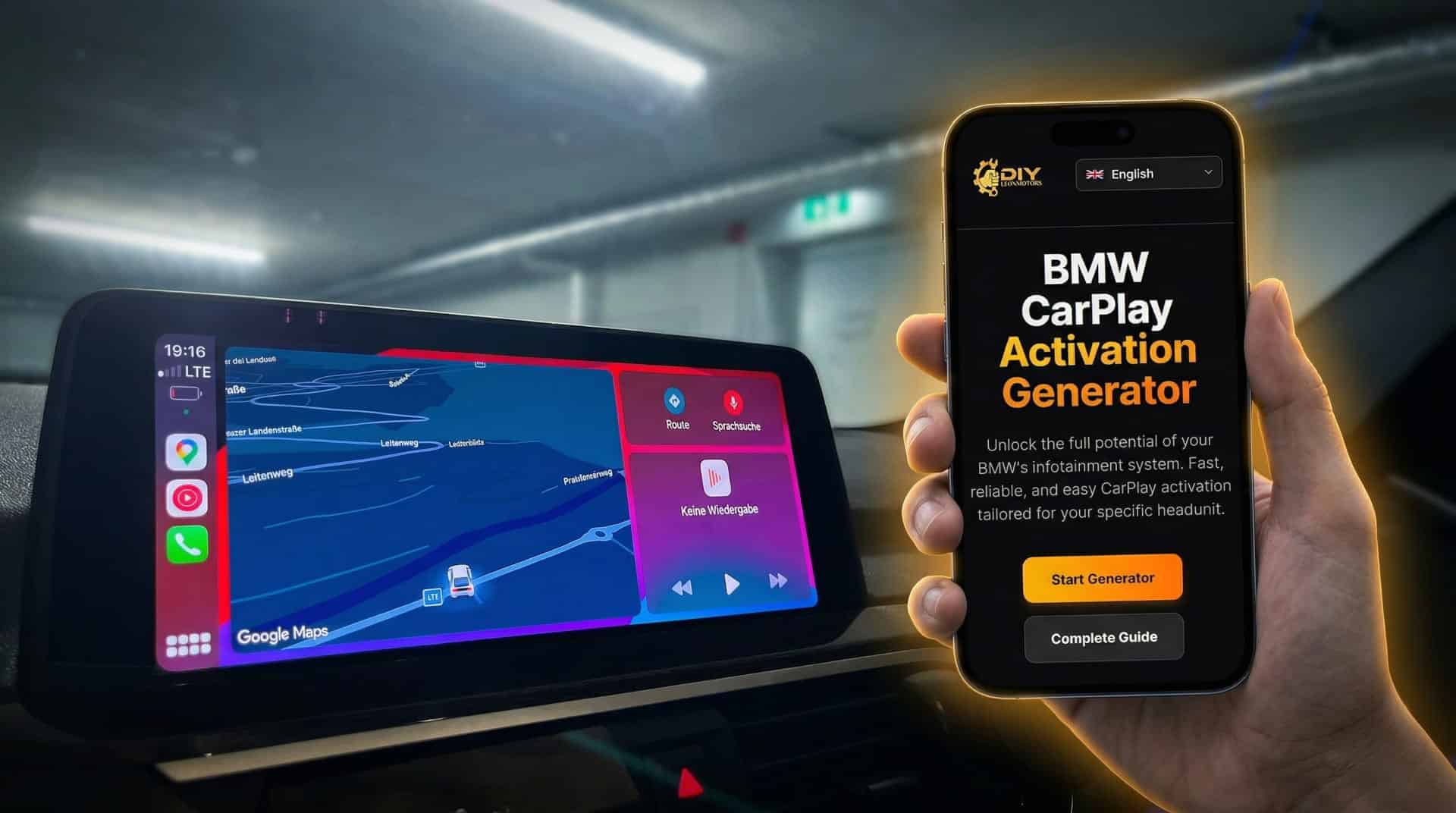
El primer paso y el más crucial es utilizar nuestro BMW CarPlay Generator. Esta herramienta en línea realiza dos funciones vitales simultáneamente: Verifica, basándose en los datos seleccionados, si tu BMW es realmente compatible con CarPlay y, a continuación, genera automáticamente el código FSC específico del vehículo para ti.
Además, esto también comprueba si tu BMW es apto para Fullscreen CarPlay o solo para Splitscreen CarPlay. El generador te guiará a través de los pasos individuales y también te mostrará dónde puedes encontrar todos los datos necesarios de tu vehículo.
Aquí te explicamos cómo usar el generador:
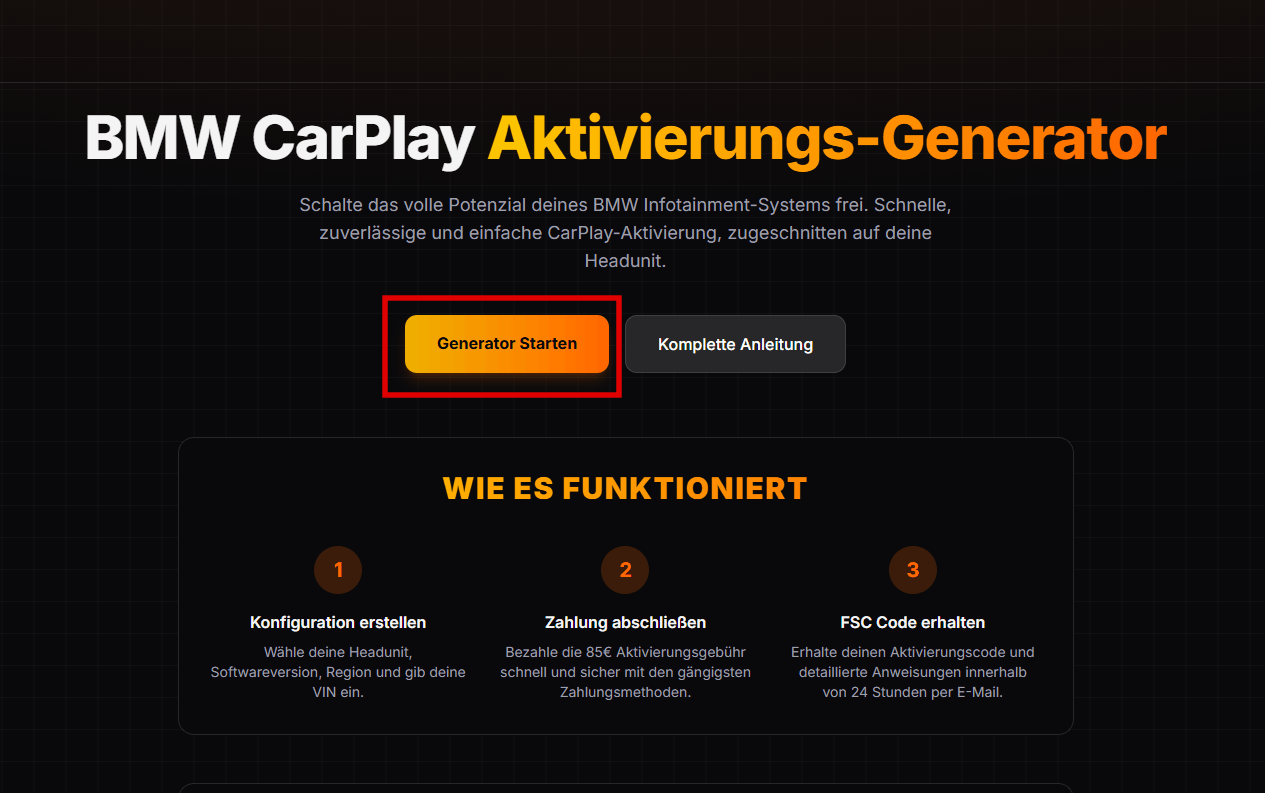
Accede al BMW Carplay Generator aquí: BMW CarPlay Generator o a través del botón de arriba. A continuación, haz clic en “Start Generator”.
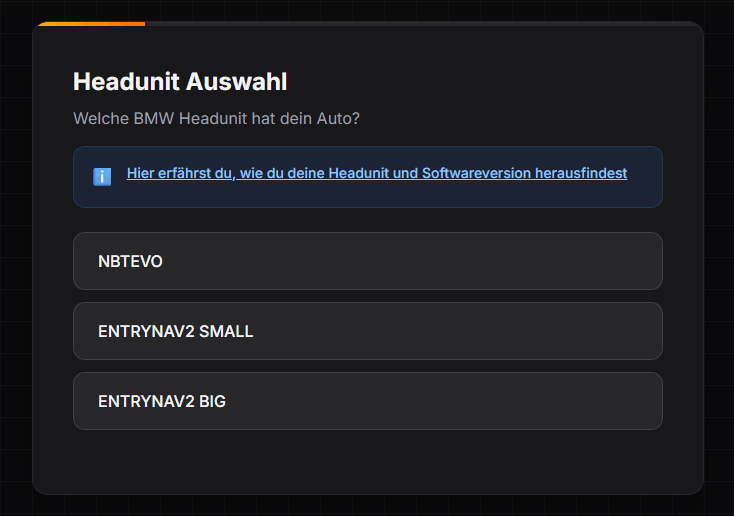
En el "Paso 1", ahora seleccionas tu Head Unit. Si no sabes cómo averiguarlo, simplemente haz clic en el enlace azul sobre el campo de selección. Allí se te explicará paso a paso cómo llegar a tu versión de Head Unit y a tu versión de software a través de la ruta del menú.
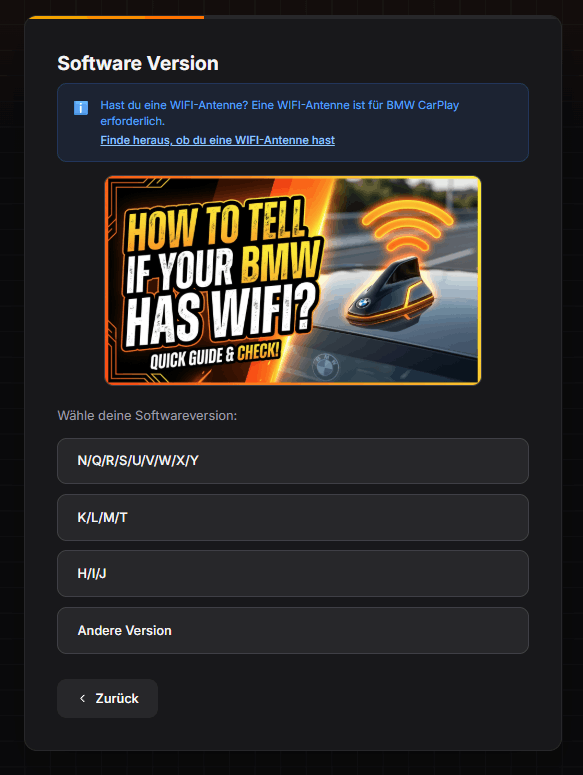
En el “Step 2” seleccionas tu versión de software. Además, a través de la sección de información también puedes averiguar si tienes una antena WIFI instalada. En la mayoría de los casos, sin embargo, esta ya viene preparada de fábrica.
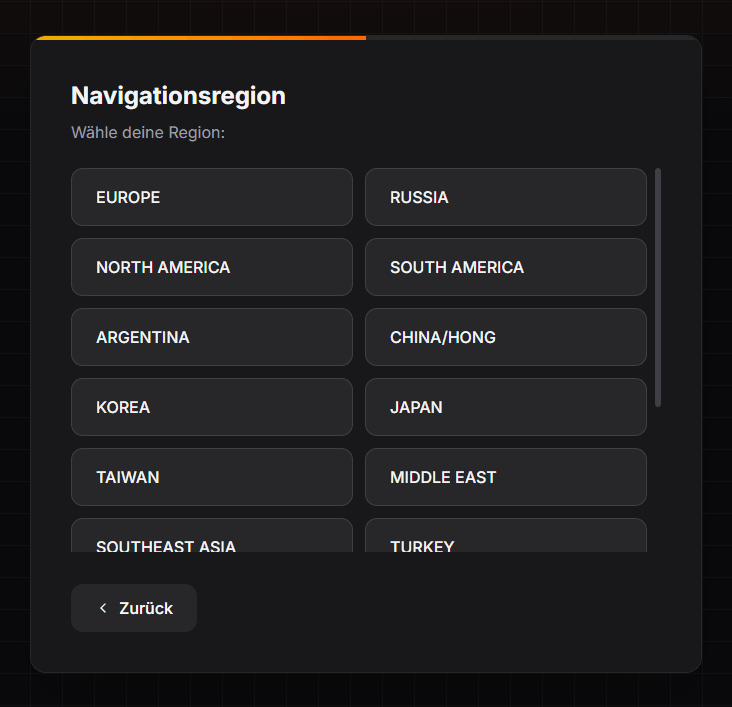
En el “Step 3”, ahora seleccionas tu región.
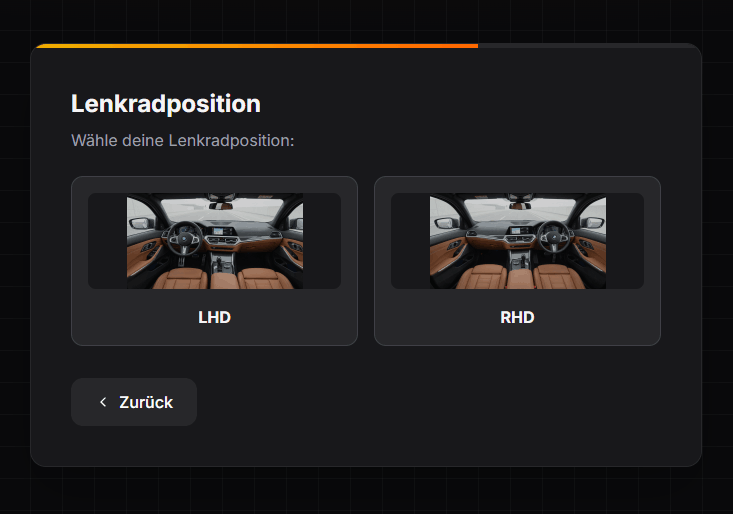
En el “Step 4” seleccionas la posición del volante. Ya sea “RHD” para volante a la derecha o “LHD” para volante a la izquierda.
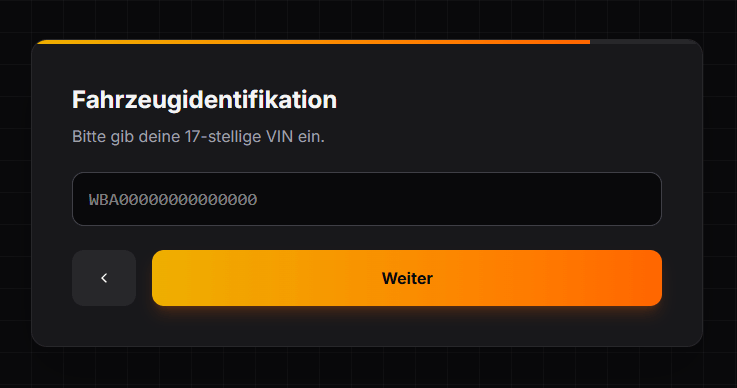
En el “Paso 5”, introduce ahora tu número de bastidor (VIN/FIN). Asegúrate de ingresarlo correctamente.
En el último paso, es decir, en el "Paso 6", lo primero que haces es comprobar de nuevo todos tus datos introducidos. Además del resumen, se te mostrará si la versión de tu unidad principal admite CarPlay a pantalla completa o solo en pantalla dividida. Si todo está correcto, introduces tu dirección de correo electrónico correctamente, haces clic en verificar y, finalmente, en el botón "Ir al pago". Allí serás redirigido a la página de pago.
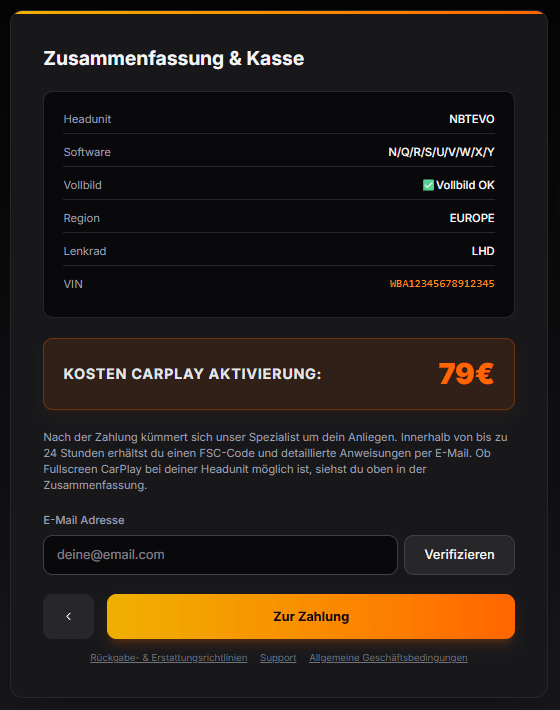
Después de realizar el pago, nuestros especialistas te enviarán el código FSC con instrucciones adicionales por correo electrónico lo antes posible (en un plazo máximo de 24 horas). También encontrarás un enlace al software necesario en el propio correo.
Paso 2: Activar BMW CarPlay Codificación
En cuanto hayas recibido tu código FSC y descargado el software (se incluye con la compra a través del generador), es hora de ir al coche con el cable ENET y el ordenador portátil Windows.
¡Nota! ¡Tu portátil debe estar conectado a internet!
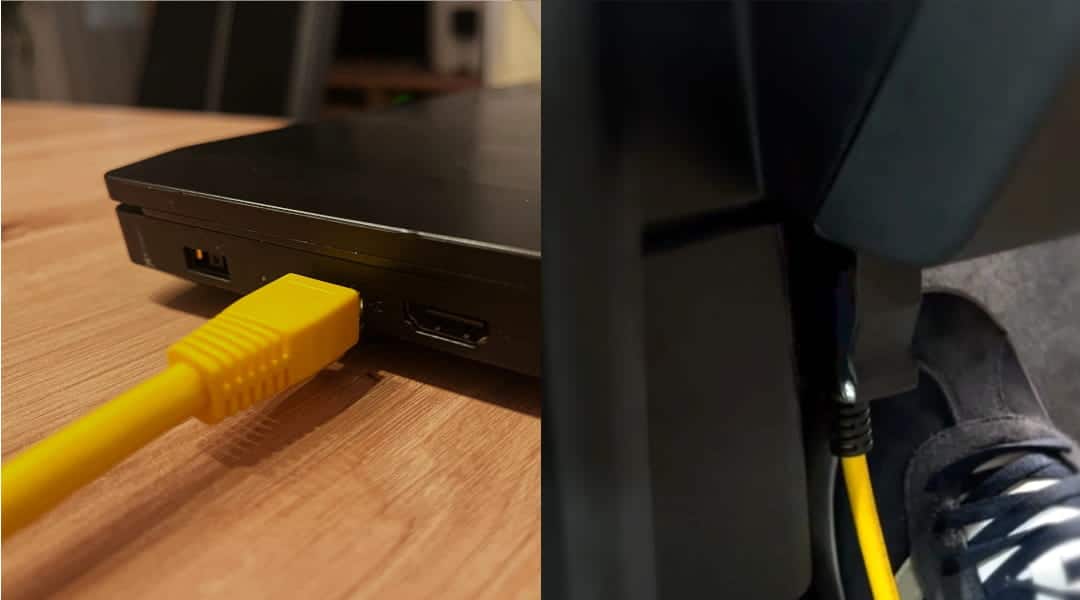
Conecta el cable ENET en el puerto OBD-II de tu BMW (normalmente debajo del salpicadero en el lado del conductor). Conecta el otro extremo del cable en el puerto Ethernet de tu portátil. Asegúrate de que tu vehículo esté encendido (contacto puesto, motor en marcha solo si la batería está baja).
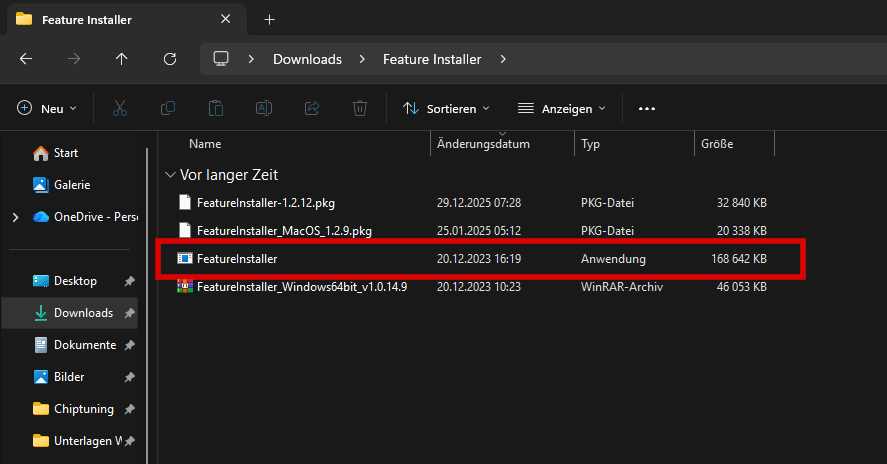
A continuación, inicia el software que también recibirás por correo electrónico junto con el código del generador. El software no necesita instalarse después de la descarga. Puedes iniciar el software directamente desde el archivo descargado.
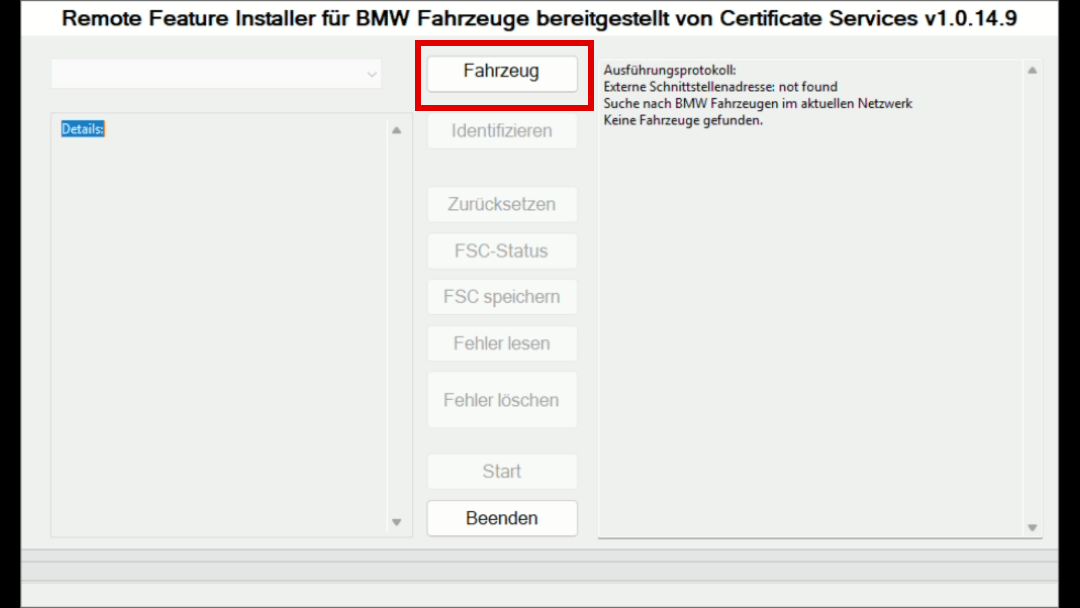
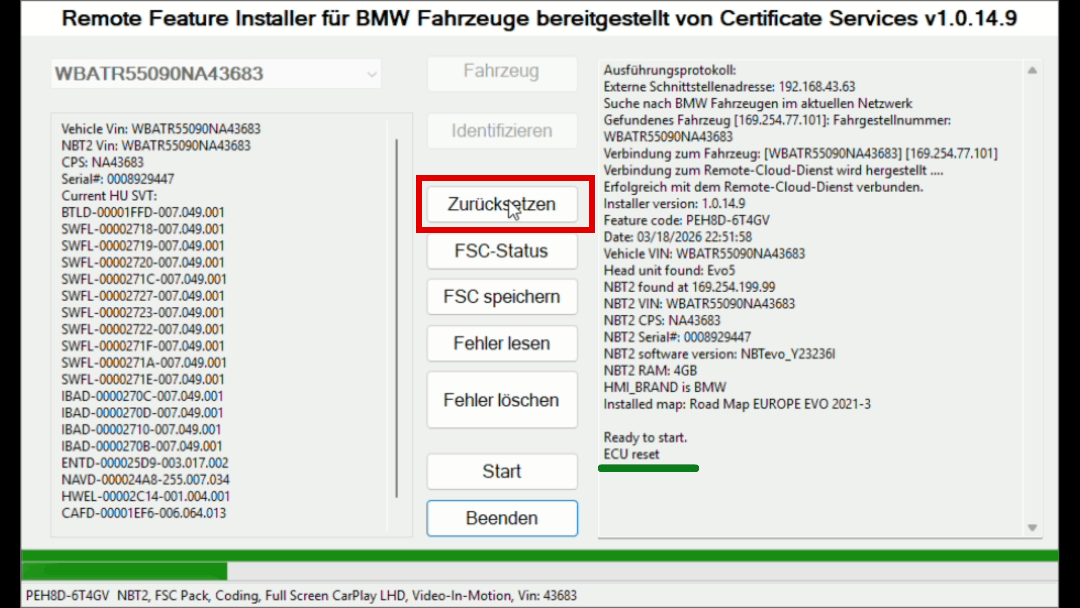
Si el software no ha reconocido automáticamente tu vehículo y leído el número VIN, primero haz clic en el botón "Vehículo".
A continuación, haz clic en el botón "Identificar". El software te pedirá el código que recibiste por correo electrónico de nuestro generador. Introdúcelo allí y haz clic en "Continuar".
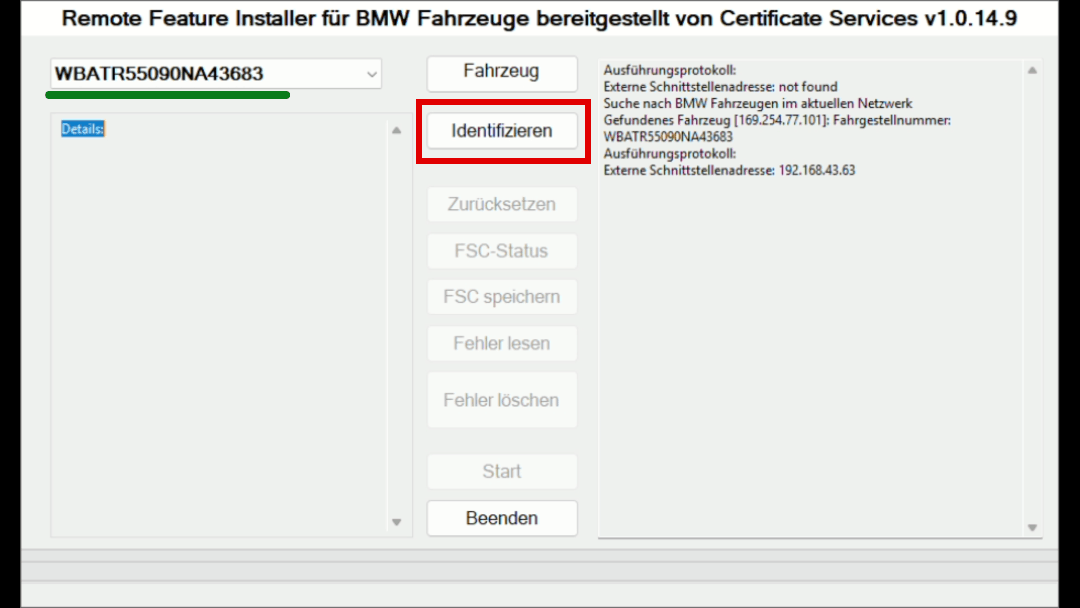
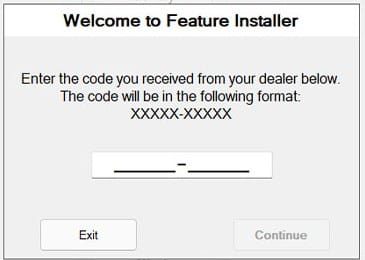
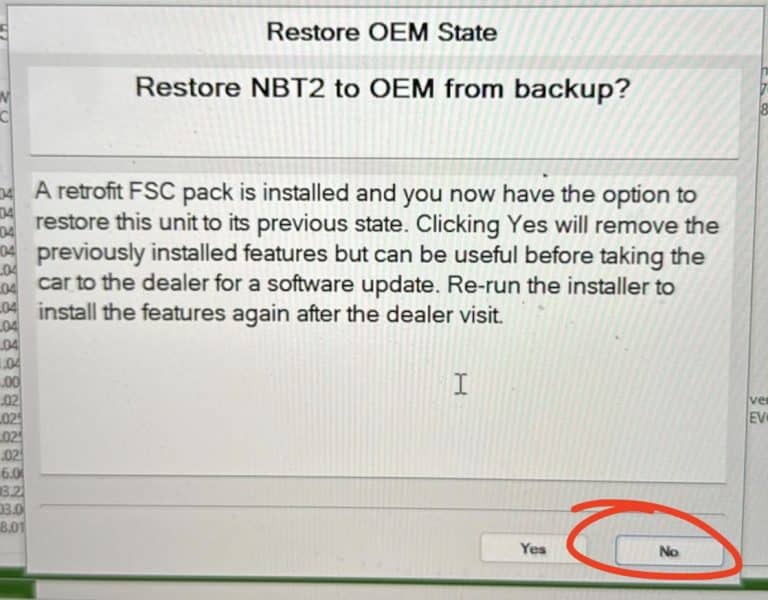
Tras unos segundos, el software debería haber identificado tu unidad principal. A continuación, simplemente haz clic en "Iniciar".
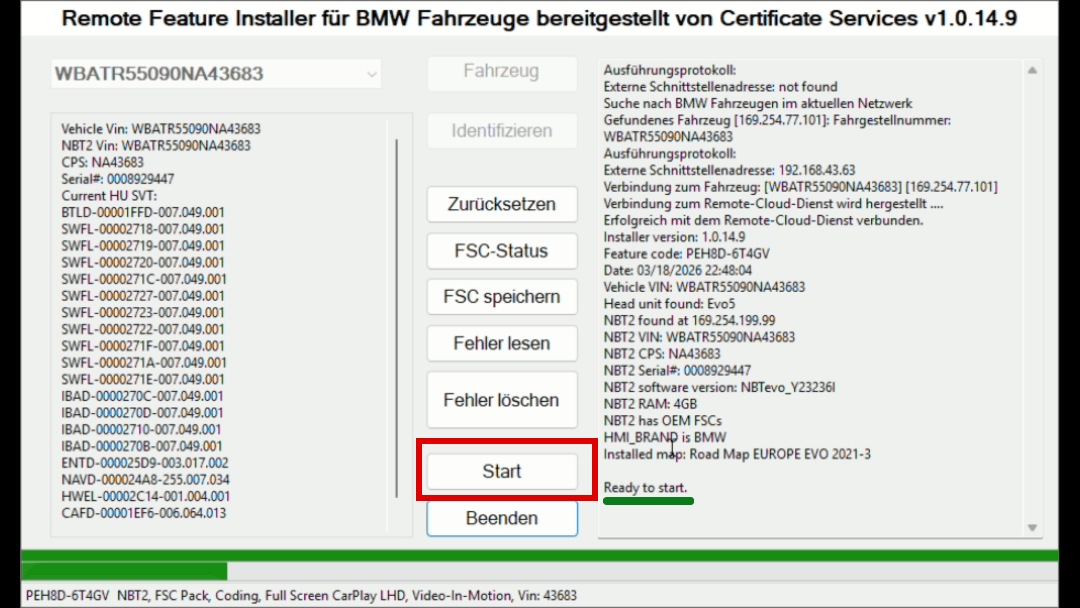
Después de iniciar, el programa pasa por exactamente tres pasos. Durante la programación, tu unidad principal se volverá azul y es posible que se reinicie varias veces. Asegúrate de que tanto tu portátil como tu vehículo tengan suficiente carga de batería.
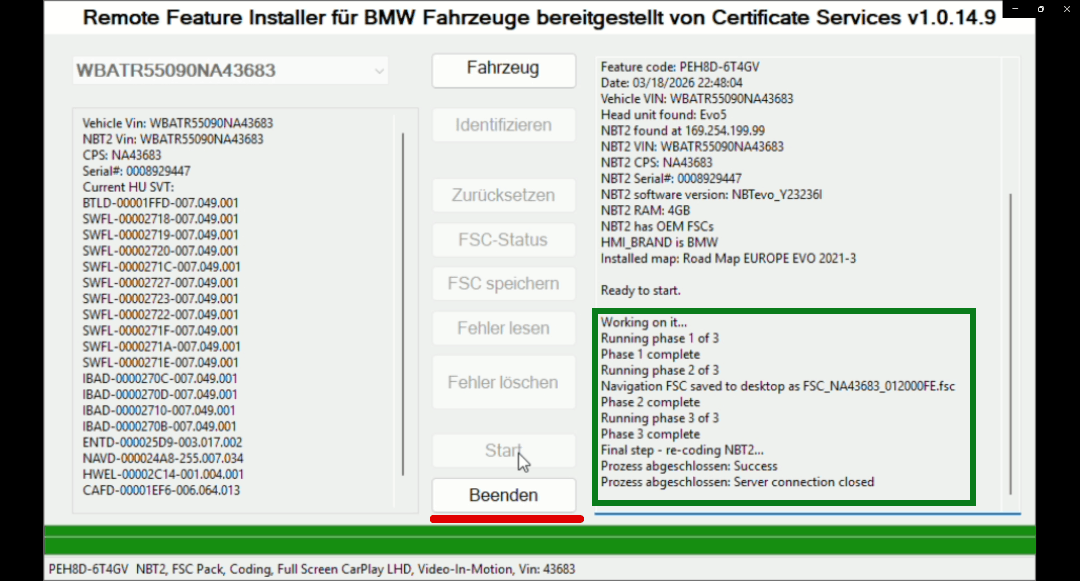
El proceso es completamente reversible
Si la función CarPlay se ha desactivado tras una visita al taller de BMW o una actualización de software, puedes volver a activarla en cualquier momento con el mismo software y el mismo código. Del mismo modo, la activación se puede revertir por completo si es necesario. Así, mantienes el control total en todo momento.
Paso 3: Reiniciar la unidad principal y probar
Tras la codificación, debes reiniciar la unidad principal. Para ello, tienes tres métodos a tu disposición:
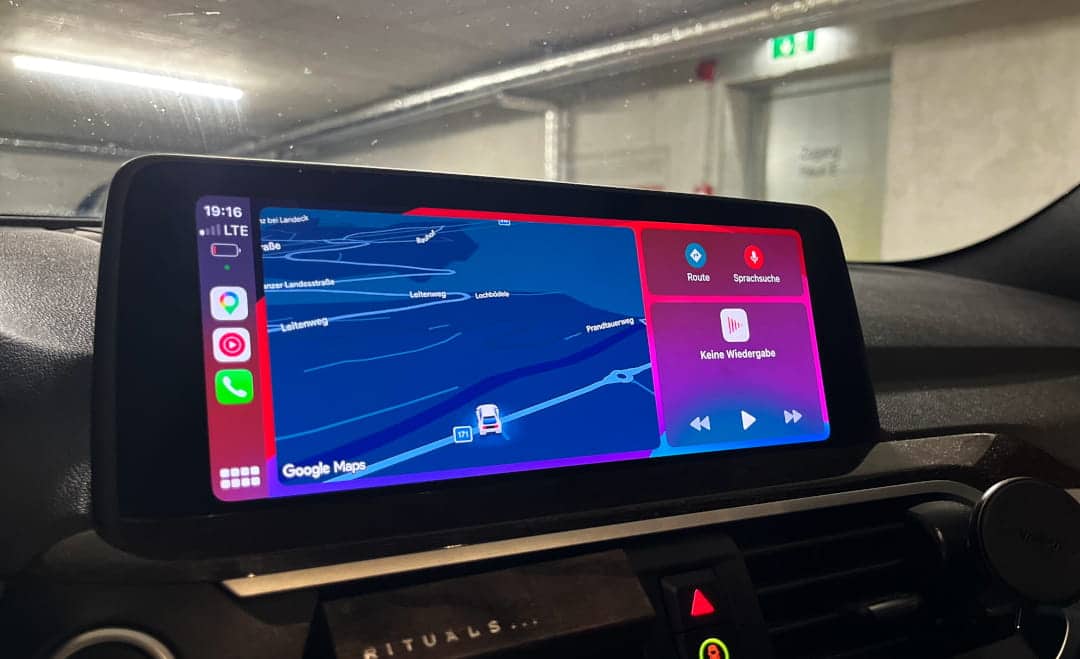
Una vez que hayas restablecido correctamente tu unidad principal, CarPlay debería estar disponible.
Conclusión: Activar CarPlay para BMW de forma económica
Con un cable ENET económico, un ordenador portátil Windows con software sencillo y el BMW CarPlay Generator, desbloqueas Apple CarPlay en tu BMW de forma permanente y segura. Sin pérdida de garantía, sin tecnología complicada: solo una función original de tu vehículo que por fin se activa.
¡Usa el generador ahora y descubre de forma rápida y sencilla si tu coche es compatible!
FAQ – Preguntas frecuentes sobre la activación de BMW CarPlay
Los enlaces de afiliados están marcados con un *. Cuando usted compra uno de estos productos, recibimos una pequeña comisión. Nada cambia para usted y la oferta sigue siendo la misma. Puede encontrar más información sobre los enlaces de afiliados aquí aquí.
Otras contribuciones
Hat mein BMW eine WIFI Antenne? So findest du es heraus!
Hat mein BMW eine WIFI Antenne?So findest du es heraus! Hat dein BMW überhaupt eine WiFi-Antenne? Gerade wer Apple CarPlay…

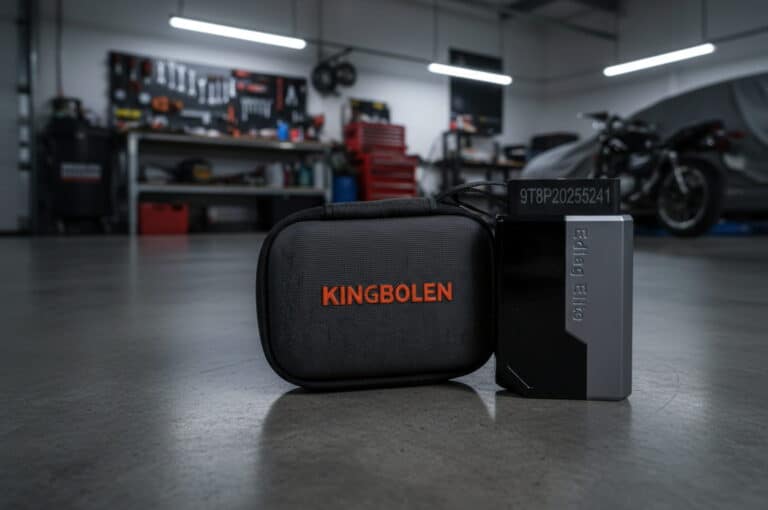
KINGBOLEN Ediag Elite | ¿Qué tan bueno es el dispositivo de diagnóstico?
El KINGBOLEN Ediag EliteNuestra experiencia Usted es un mecánico aficionado exigente y está buscando un dispositivo de diagnóstico que no sólo muestre los códigos de error, sino...
BMW Android Auto & Carplay retrofit | Plug & Play | CARLUEX
Retrofitting BMW Android Auto & CarplayCARLUEX Experience ¿Conduces un BMW fabricado antes de 2020 y quieres usar por fin Android Auto?