Hat mein BMW eine WIFI Antenne?
So findest du es heraus!
3 Methoden: Hat mein BMW eine WiFi-Antenne?
Es gibt drei zuverlässige Wege, um herauszufinden, ob dein BMW ab Werk mit einer WIFI Antenne ausgestattet wurde.
Método 1: Über das iDrive-Menü prüfen
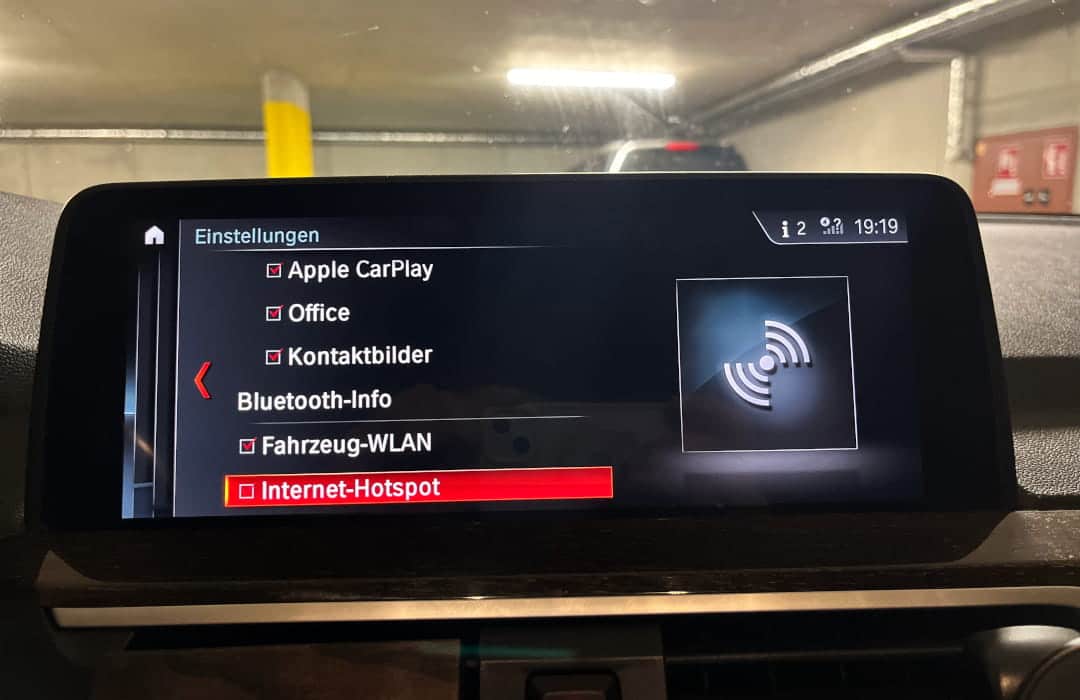
Der schnellste Weg führt direkt über das Infotainmentsystem deines Fahrzeugs. Navigiere dazu wie folgt:
Erscheint dieser Menüpunkt, ist eine WiFi-Antenne verbaut und aktiv. Fehlt er, deutet das darauf hin, dass keine WLAN-Hardware vorhanden ist.
Método 2: VIN-Decoder nutzen
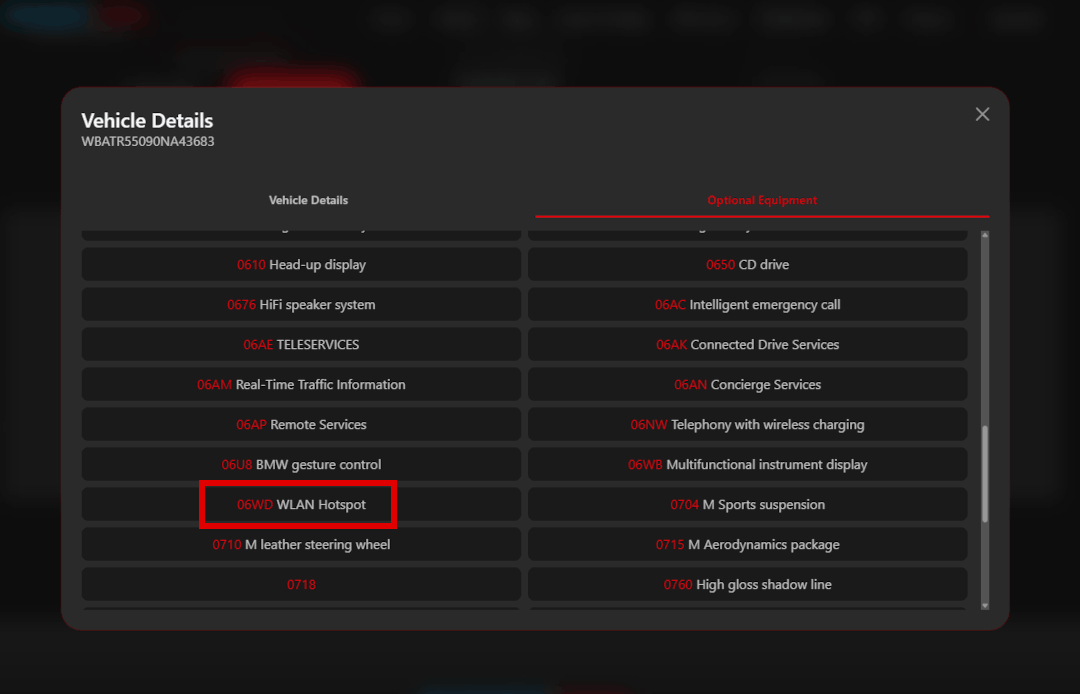
Über einen BMW VIN-Decoder (einfach in Google eingeben) lässt sich die Fahrzeugausstattung direkt aus den Werksdaten auslesen. Gib deine 17-stellige VIN auf einem einschlägigen BMW-VIN-Decoder ein und suche anschließend nach folgenden Ausstattungscodes:
Ist einer dieser Codes in deiner Fahrzeugausstattung enthalten, hat dein BMW eine WiFi-Antenne ab Werk. Fehlen beide Codes, wurde die WLAN-Hardware nicht serienmäßig verbaut.
Methode 3: Mit E-SYS den Fahrzeugauftrag auslesen
Für Hobbyschrauber und Codierer ist E-SYS das Werkzeug der Wahl. Dabei handelt es sich um eine BMW Codiersoftware auf OEM-Niveau, mit der du den Fahrzeugauftrag direkt auslesen kannst.
Findest du einen dieser Einträge, ist die WLAN-Hardware vorhanden.
Warum braucht BMW überhaupt eine WiFi-Antenne?
Der Unterschied zwischen Bluetooth und WLAN bei CarPlay
Viele BMW-Besitzer nehmen an, dass Apple CarPlay über Bluetooth funktioniert – das ist ein weit verbreiteter Irrtum. Tatsächlich ist Bluetooth lediglich für den sogenannten Handshake zuständig: Das iPhone und das Fahrzeug erkennen sich gegenseitig und bauen eine erste Verbindung auf. Die eigentliche, datenintensive Übertragung – also Bild, Ton und Steuerung – läuft jedoch vollständig über eine direkte WLAN-Verbindung.
Das bedeutet: Ohne eine BMW WIFI Antenne kann CarPlay zwar erkannt, aber nicht genutzt werden. Die Antenne ist also keine optionale Spielerei, sondern eine technische Voraussetzung für drahtloses CarPlay.
Was macht die WLAN-Antenne genau?
Die BMW WLAN Antenne stellt die hochfrequente Datenverbindung zwischen deinem iPhone und der Head Unit her. Sie sendet und empfängt im 2,4-GHz- und/oder 5-GHz-Frequenzband – genau wie ein herkömmlicher WLAN-Router zu Hause. Das Signal ist stark genug, um problemlos durch die Kunststoffverkleidungen des Fahrzeuginnenraums zu dringen, weshalb die Antenne in der Regel unsichtbar verbaut wird – häufig hinter dem Handschuhfach oder hinter dem Klimabedienteil bei der Headunit.

- Ausgestattet mit einer hochwertigen Antenne sorgt sie für einen stabilen Signalempfang für die WLAN- und Bluetooth-Systeme Ihres Fahrzeugs. Gewährleistet zuverlässige Konnektivität und nahtlose Datenübertragung. Dank der selbstklebenden Basis kann sie überall angebracht werden.
- Kompatibel mit Bluetooth-/ mit WLAN-/ mit 3G-/ mit GSM-Mediensystemen, garantiert nahtlose Konnektivität und optimale Leistung.
- Die Antenne wird mit einem 1,5 Meter langen Kabel und einer doppelseitigen Klebefläche geliefert, sodass sie mühelos an jeder beliebigen Stelle in Ihrem Fahrzeug installiert werden kann – ideal für DIY-Projekte.
- Sie besteht aus ABS-Material, ist witterungsbeständig und langlebig.
BMW WLAN Antenne nachrüsten: So geht’s
Hast du festgestellt, dass dein BMW laut den oben genannten Methoden keine WLAN-Antenne besitzt, möchtest aber dennoch eine nachrüsten, solltest du prüfen, ob deine Headunit über einen FAKRA-Anschluss für eine WLAN-Antenne verfügt.
Am besten überprüfst du das, indem du die Zierleisten und das Klimabedienteil demontierst und nachsiehst. Hier ist der grundlegende Ablauf:
Schritt-für-Schritt: WIFI-Antenne einbauen
1.) Valora längliche Zierleiste demontieren. Diese bekommst du am besten mit Hebelwerkzeug heraus, da die Zierleiste nur geklipst ist.
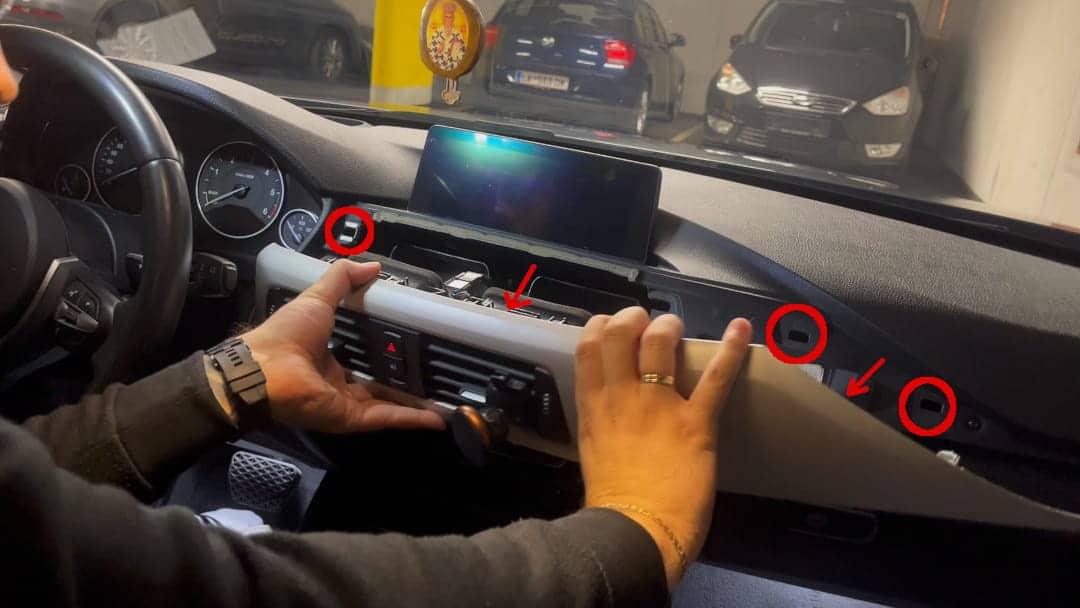
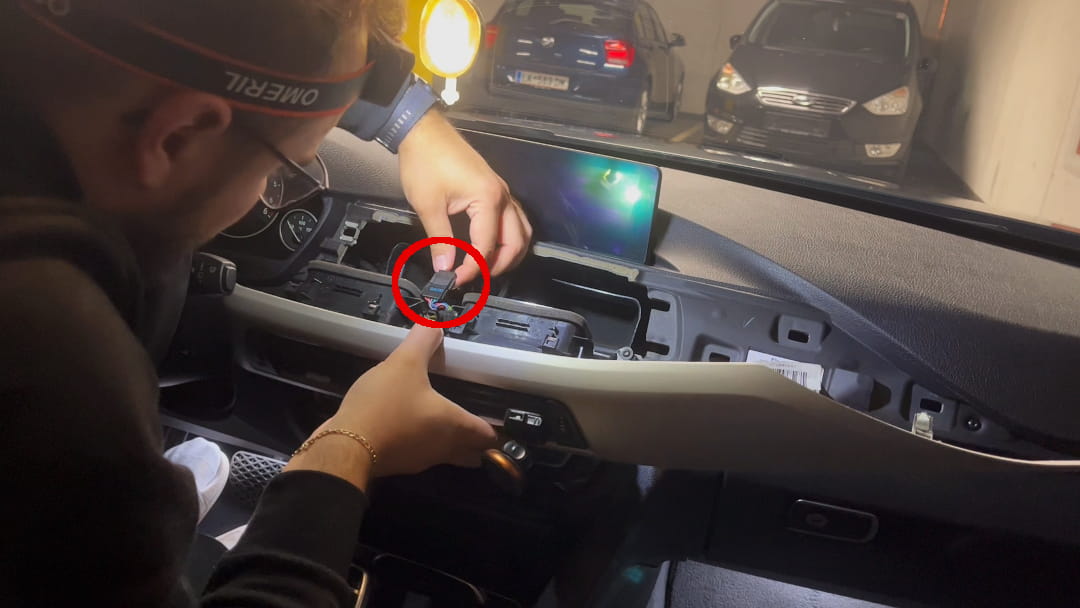
2.) En Stecker für den Warnblinker oben bei den Klimadüsen abstecken. Die Plastikabdeckung unter dem Klimabedienteil und über den Getränkehaltern einfach ausklipsen.
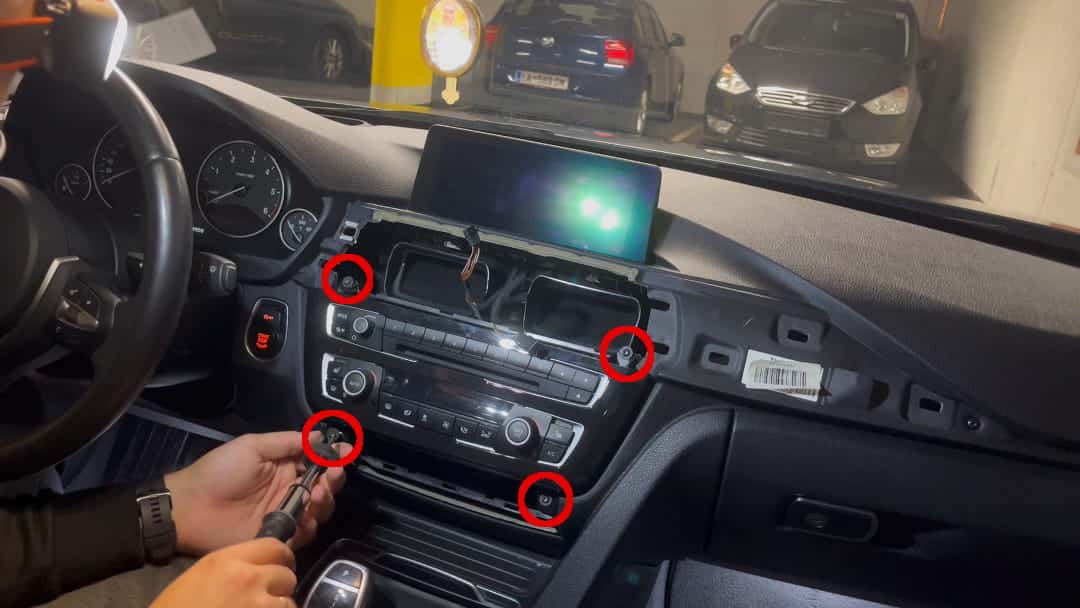
3.) Daraufhin werden 4 Schrauben sichtbar, die das Klimabedienteil halten. Diese schraubst du einfach heraus und legst das Klimabedienteil beiseite.
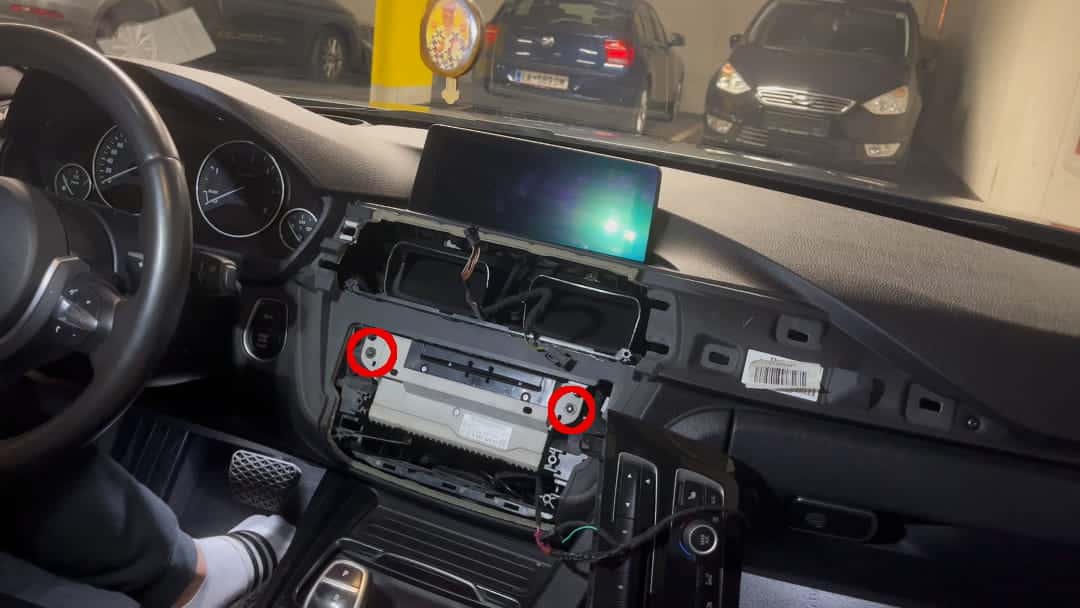
4.) Darunter sind jetzt 2 Schrauben sichtbar, die den Computer bzw. die Headunit halten. Diese schraubst du raus und ziehst die Headunit langsam heraus.
5.) Nun kannst du auf der Rückseite der Headunit prüfen, ob ein FAKRA-Anschluss für eine WLAN-Antenne vorhanden ist. Falls nicht, hast du keine Möglichkeit, eine WLAN-Antenne nachzurüsten oder CarPlay zu aktivieren – es sei denn, du wechselst auf eine neuere Headunit um.
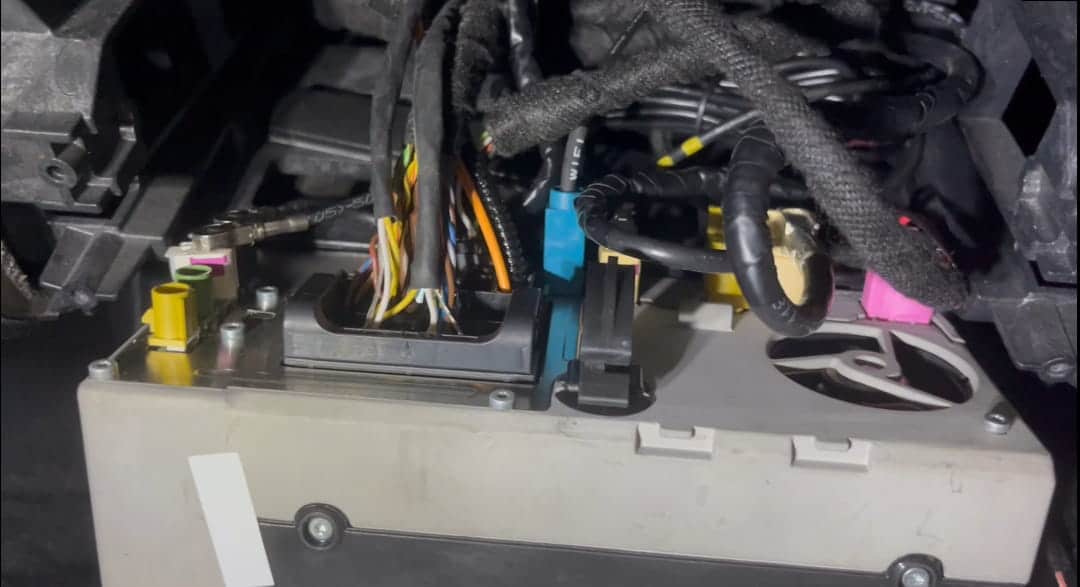
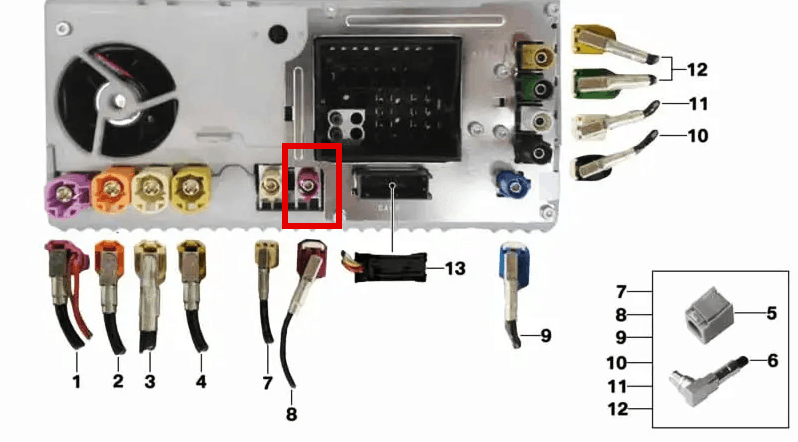
6.) Sollte ein Anschluss für die WIFI Antenne vorhanden sein, steckst du die WIFI Antenne einfach ein und fertig. Die Antenne kannst du einfach irgendwo in der Mulde etwas befestigen, diese muss nicht nach aussen verlegt werden.
7.) Zum Schluss montierst du alles in umgekehrter Reihenfolge wieder zurück.
Wo WIFI Antenne kaufen?
Eine über das gesamte BMW Fahrzeug Spektrum kompatible FAKRA-WLAN-Antenne:
- Ausgestattet mit einer hochwertigen Antenne sorgt sie für einen stabilen Signalempfang für die WLAN- und Bluetooth-Systeme Ihres Fahrzeugs. Gewährleistet zuverlässige Konnektivität und nahtlose Datenübertragung. Dank der selbstklebenden Basis kann sie überall angebracht werden.
- Kompatibel mit Bluetooth-/ mit WLAN-/ mit 3G-/ mit GSM-Mediensystemen, garantiert nahtlose Konnektivität und optimale Leistung.
- Die Antenne wird mit einem 1,5 Meter langen Kabel und einer doppelseitigen Klebefläche geliefert, sodass sie mühelos an jeder beliebigen Stelle in Ihrem Fahrzeug installiert werden kann – ideal für DIY-Projekte.
- Sie besteht aus ABS-Material, ist witterungsbeständig und langlebig.
Sobald die WIFI-Antenne vorhanden oder nachgerüstet ist, hast du nun die Möglichkeit Apple Carplay freizuschalten.
Fazit und nächste Schritte
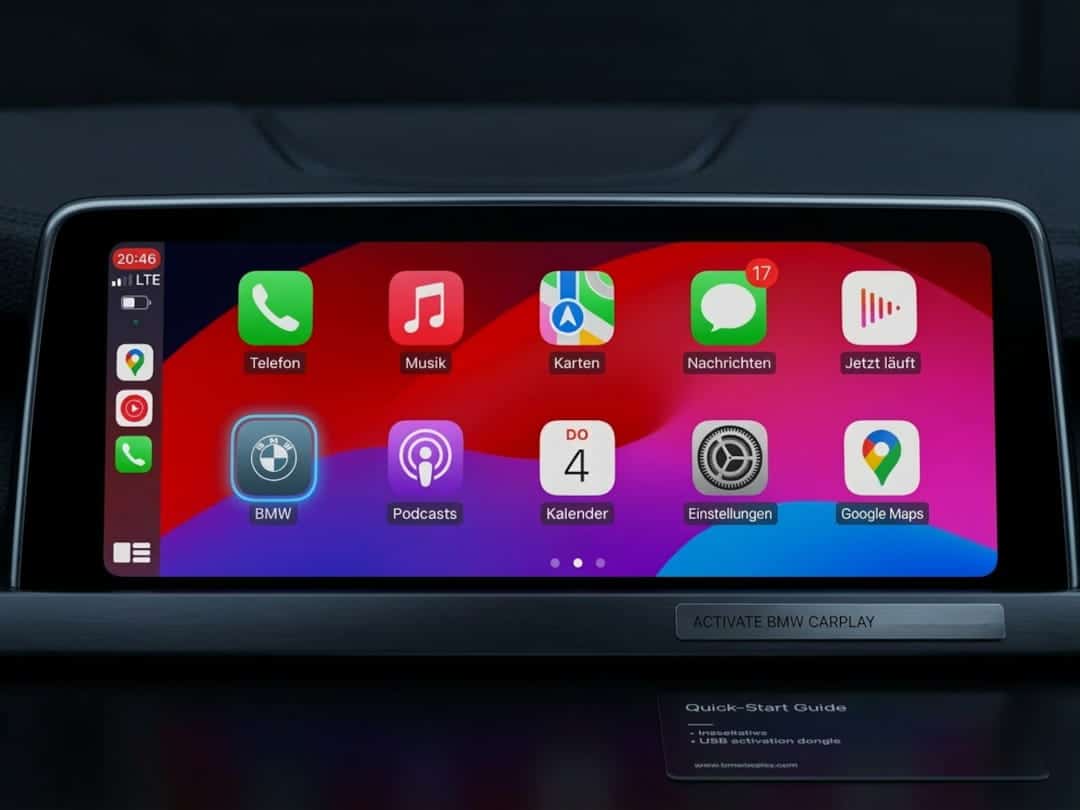
Ob dein BMW eine WiFi-Antenne hat, lässt sich mit den drei beschriebenen Methoden schnell und zuverlässig herausfinden: über das iDrive-Menü, den VIN-Decoder oder mit E-SYS. Fehlt die Antenne, ist das kein Problem – mit der richtigen FAKRA-Antenne lässt sich die Hardware unkompliziert nachrüsten. Um schlussendlich Carplay zu aktivieren, folgst du einfach diesen Button:
Häufig gestellte Fragen (FAQ)
Los enlaces de afiliados están marcados con un *. Cuando usted compra uno de estos productos, recibimos una pequeña comisión. Nada cambia para usted y la oferta sigue siendo la misma. Puede encontrar más información sobre los enlaces de afiliados aquí aquí.
Otras contribuciones
Original BMW CarPlay freischalten – Selber, Günstig & Einfach
BMW Apple CarPlay nachrüsten Selber, Günstig & Einfach Du willst Apple CarPlay in deinem BMW nutzen, hast aber keine Lust,…

KINGBOLEN Ediag Elite | ¿Qué tan bueno es el dispositivo de diagnóstico?
El KINGBOLEN Ediag EliteNuestra experiencia Usted es un mecánico aficionado exigente y está buscando un dispositivo de diagnóstico que no sólo muestre los códigos de error, sino...
BMW Android Auto & Carplay retrofit | Plug & Play | CARLUEX
Retrofitting BMW Android Auto & CarplayCARLUEX Experience ¿Conduces un BMW fabricado antes de 2020 y quieres usar por fin Android Auto?